執行 pip 指令失敗,這個錯誤訊息 $error: externally-managed-environment$ 是在告訴你,你現在的 Python 環境是由系統(你的 Linux 發行版,看來是 Debian/Ubuntu)來管理的。系統不允許你直接用 pip 這樣隨意安裝套件到這個系統層級的環境裡,這樣做可能會弄壞系統依賴的 Python 組件。😅
怎麼解決呢?(建議用 虛擬環境)
訊息裡已經給了幾個很好的建議,最標準、最安全的做法,就是使用 Python 虛擬環境(Virtual Environment)。
1. 建立虛擬環境
你可以在你想要放專案的資料夾裡(例如 /home/max/ 或專門為 pip packages 設一個資料夾)執行這行:
python3 -m venv my_venv
- 這行指令會建立一個名為
my_venv的新資料夾。 - 這個資料夾裡會有一個獨立的 Python 環境,跟系統那個是分開的。
2. 啟用虛擬環境
接著你要進入這個獨立的環境:
source my_venv/bin/activate
- 成功的話,你的命令提示字元前面會多一個
(my_venv)這樣的東西。 - 這樣你之後用的
pip和python就都是這個獨立環境裡的了!
3. 安裝 Whisper
現在你就可以用 pip 來安裝你想裝的套件了,就不會遇到上面的錯誤了:
Bash
pip install git+https://github.com/openai/whisper.git
- 這樣安裝的套件只會在這個
my_venv裡有效,不會影響到你的系統。
每次都要打 source my_venv/bin/activate 來啟動虛擬環境,真的很容易忘,而且路徑長長一串很麻煩!😫
💡 快速解決的辦法:設定別名(Alias)
最快、最簡單的方法就是為這串指令設定一個別名 (Alias)。別名就像給你的長指令取一個小名,以後你只要叫這個小名,它就知道要做什麼了。
1. 編輯你的 Shell 設定檔
你需要打開你的 Shell 設定檔。因為你用的是 Bash(看你的命令提示字元),這個檔案通常是:
~/.bashrc~/.bash_profile~/.profile
小提醒: 在 Ubuntu/Debian 系統上,最常修改的是
~/.bashrc這個檔案。
用你習慣的文字編輯器打開它,例如 nano:
nano ~/.bashrc
2. 加入別名指令
在檔案的最後面加入一行指令。我們給你的指令取一個簡單的名字,例如叫 start_venv。
請把下面這行完整的貼進去:
alias start_venv='source ~/my_venv/bin/activate'
alias end_venv='deactivate'
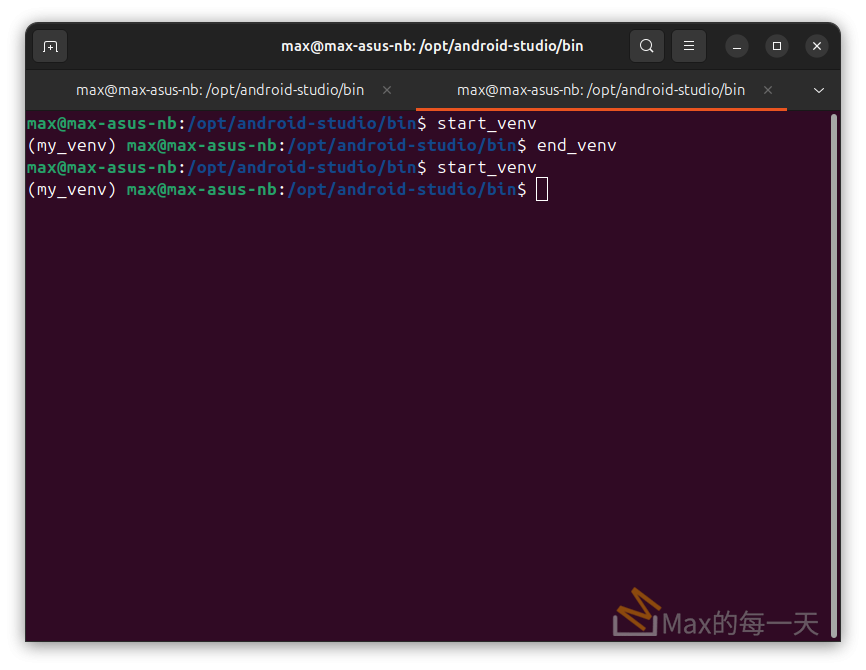
重點提醒:
- 記得把路徑
~/my_venv換成你虛擬環境實際的儲存位置喔!alias後面是別名='要執行的長指令',中間不能有空格。
3. 儲存並重新載入設定檔
- 儲存並關閉檔案(用
nano的話,按Ctrl+O存檔,Ctrl+X退出)。 - 要讓剛才的設定生效,你需要重新載入這個設定檔:
source ~/.bashrc
🌟 現在怎麼用?
以後你想要啟用 Whisper 的虛擬環境,只需要在終端機裡輸入你設定的小名,是不是超簡單?😄
goto_venv
它就會自動幫你執行 source ~/my_venv/bin/activate 了!
💻 離開虛擬環境的指令
當你的命令提示字元前面有 (whisper_venv) 這種名字的時候,表示你現在在虛擬環境裡面。
你只要在終端機輸入:
deactivate
💡 執行之後會發生什麼事?
- 你輸入
deactivate後,前面的(whisper_venv)或其他虛擬環境的名字就會消失。 - 這代表你已經退出了那個獨立的 Python 環境。
- 現在你輸入
python或pip指令時,用的就是系統原本的 Python 環境了。
就這麼簡單!所以下次用完虛擬環境記得要 deactivate 喔,才不會搞混。😉


