好的,當您在 Ubuntu 環境下取得 Android Studio 的壓縮檔 android-studio-2025.2.2.7-linux.tar.gz 之後,詳細的安裝步驟如下。
🛠️ 1. 前置作業:確保 Java 已安裝
Android Studio 需要 Java Development Kit (JDK) 才能運行。由於您之前決定使用 Java 21,請確保它已正確安裝並設定 JAVA_HOME。
java -version
確認: 輸出顯示 Java 21 或更高版本。
📥 2. 解壓縮 Android Studio
建議將 Android Studio 安裝到 /opt 目錄下,這是 Linux 系統中用於安裝非標準套件的推薦位置。
步驟 A:移動與解壓縮
- 移動檔案 (如果檔案在 Downloads 資料夾):Bash
# 假設檔案在您的 Downloads 資料夾中cd ~/Downloads# 將檔案移到一個更合適的位置sudo mv android-studio-2025.2.2.7-linux.tar.gz /opt/ - 進入
/opt目錄:cd /opt/ - 解壓縮檔案:
# 使用 sudo 權限解壓縮sudo tar -xvf android-studio-2025.2.2.7-linux.tar.gz
解壓縮後,會生成一個名為android-studio或類似名稱的資料夾。
🚀 3. 啟動 Android Studio
步驟 A:運行啟動腳本
進入解壓縮後的 bin 資料夾,並執行啟動腳本。
# 進入 bin 目錄 (請根據您的實際資料夾名稱調整)
cd /opt/android-studio/bin

# 執行 studio.sh 腳本
./studio.sh
步驟 B:設定精靈 (Setup Wizard)
當您首次啟動時,Android Studio 會引導您完成幾個設定步驟:
- 匯入設定:選擇是否匯入舊版 Android Studio 的設定。
- 安裝類型:選擇 Standard 即可。
- UI 主題:選擇您喜歡的主題(例如 Light 或 Darcula)。
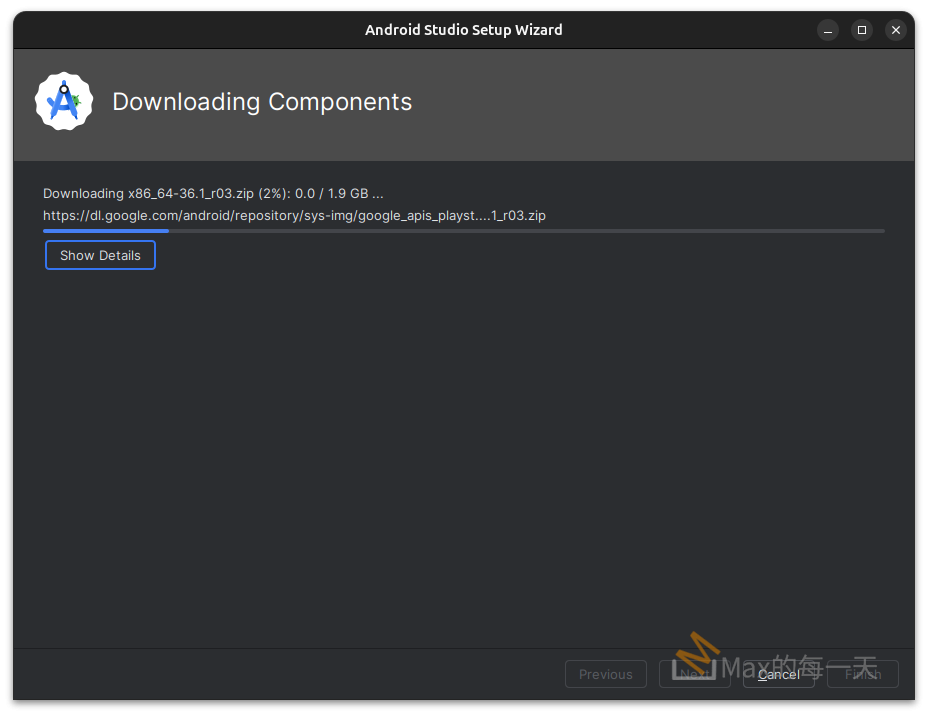
- 下載組件:設定精靈會列出需要額外下載的組件,包括:
- Android SDK
- Android SDK Platform-Tools
- Android Virtual Device (AVD)
- 點擊 Finish,等待所有必要的組件下載並安裝完成。
🔗 4. 建立桌面捷徑 (可選,但強烈建議)
手動安裝時,您需要手動建立一個桌面捷徑(.desktop 檔案),以便您可以從應用程式選單中啟動 Android Studio。
- 在 Android Studio 介面中建立捷徑:
- 啟動 Android Studio 後,在頂部菜單欄選擇 Configure (或 File > Settings > Appearance & Behavior > System Settings > Menus and Toolbars,舊版在 Help)。
- 選擇 Create Desktop Entry…。
- 勾選 For all users (如果需要) 並點擊 OK。

- 手動建立捷徑 (如果步驟 1 失敗):
# 創建一個 .desktop 檔案
nano ~/.local/share/applications/jetbrains-studio.desktop

# 貼入以下內容 (請確保 Exec 和 Icon 路徑正確)
[Desktop Entry]
Version=1.0
Type=Application
Name=Android Studio
Icon=/opt/android-studio/bin/studio.png # 圖標路徑
Exec="/opt/android-studio/bin/studio.sh" %f # 執行路徑
Comment=The official IDE for Android application development
Categories=Development;IDE;
Terminal=false
StartupWMClass=jetbrains-android-studio
🔑 5. 安裝 Android NDK (用於編譯 ics-openvpn)
您最終的目標是編譯 ics-openvpn,這涉及到 C/C++ 的本地程式碼,因此您必須安裝 Android NDK (Native Development Kit)。
- 在 Android Studio 啟動後,開啟或創建一個專案。
- 進入頂部菜單:Settings (或 File > Settings)。
- 導航到:Appearance & Behavior > System Settings > Android SDK。
- 切換到 SDK Tools 標籤頁。
- 勾選 Android NDK (Side by side)。
- 點擊 Apply,讓 Android Studio 下載並安裝 NDK。
完成這些步驟後,您的 Ubuntu 環境就具備了完整的 Android Studio 。
