在 Ubuntu 24.04 上安裝 WordPress 需要建立 LAMP 架構,也就是 Linux、Apache、MySQL 和 PHP 的組合。以下是完成安裝的具體步驟。
安裝 Apache 與 PHP
首先更新系統軟體套件清單,然後安裝 Apache 伺服器以及 WordPress 運行所需的 PHP 組件。
sudo apt update
sudo apt install apache2 php libapache2-mod-php php-mysql php-curl php-gd php-mbstring php-xml php-xmlrpc php-soap php-intl php-zip -y
安裝完成後,Apache 會自動啟動,你可以透過瀏覽器輸入伺服器的 IP 地址來確認是否看到預設網頁。
安裝並設定 MariaDB 資料庫
WordPress 需要資料庫來儲存內容,這裡使用 MariaDB。
sudo apt install mariadb-server -y安裝後進入資料庫終端機,建立專屬的資料庫與使用者。請將下面的 password 換成你的密碼。
sudo mysql -u root
CREATE DATABASE wordpress DEFAULT CHARACTER SET utf8mb4 COLLATE utf8mb4_unicode_ci;
CREATE USER 'wpuser'@'localhost' IDENTIFIED BY 'password';
GRANT ALL ON wordpress.* TO 'wpuser'@'localhost';
FLUSH PRIVILEGES;
EXIT;
下載並配置 WordPress
接下來下載最新版的 WordPress 檔案並解壓縮到網頁根目錄。
wget https://wordpress.org/latest.tar.gz
tar -xzvf latest.tar.gz
sudo cp -R wordpress/* /var/www/html/
為了確保伺服器有權限讀寫檔案,需要更改目錄的所有權,並刪除原本的預設首頁。
sudo chown -R www-data:www-data /var/www/html/
sudo rm /var/www/html/index.html
完成安裝網頁導向
現在打開瀏覽器並輸入伺服器的 IP 地址。你會看到 WordPress 的設定畫面。依照畫面提示輸入剛才建立的資料庫名稱 wordpress、使用者 wpuser 以及你設定的密碼。
最後設定你的網站標題和管理員帳號密碼,點擊安裝後即可進入後台。
在 Ubuntu 24.04 上將資料庫更換為 MySQL 的步驟與 MariaDB 非常相似,主要是套件名稱的差異。
安裝 MySQL 伺服器
首先卸載可能存在的 MariaDB 並安裝 MySQL 官方套件。
sudo apt update
sudo apt install mysql-server -y
安裝後,MySQL 服務會自動執行。你可以執行 sudo mysql_secure_installation 來進行基本的安全性設定,例如設置密碼強度與移除匿名用戶。
建立 WordPress 資料庫與用戶
進入 MySQL 終端機進行權限設定。請注意,MySQL 8.0 以上版本對密碼安全性要求較高。
sudo mysql -u root在 MySQL 提示字元下執行以下指令,請將 password 替換成你的強密碼:
CREATE DATABASE wordpress DEFAULT CHARACTER SET utf8mb4 COLLATE utf8mb4_unicode_ci;
CREATE USER 'wpuser'@'localhost' IDENTIFIED WITH mysql_native_password BY 'password';
GRANT ALL PRIVILEGES ON wordpress.* TO 'wpuser'@'localhost';
FLUSH PRIVILEGES;
EXIT;
這裡使用 mysql_native_password 是為了確保 PHP 的插件能順利連線,避免部分版本出現驗證錯誤。
調整 PHP 設定與權限
如果你之前已經移動過 WordPress 檔案,請確認 PHP 的 MySQL 擴充元件已安裝,這能讓 PHP 程式碼與 MySQL 通訊。
sudo apt install php-mysql -y
sudo systemctl restart apache2
接著確認 /var/www/html/ 目錄下的權限是否正確,這關係到你是否能在 WordPress 後台直接安裝外掛或更新。
sudo chown -R www-data:www-data /var/www/html/
sudo chmod -R 755 /var/www/html/
完成安裝
現在你可以直接訪問伺服器 IP,在資料庫主機欄位填入 localhost,並使用剛才建立的 wpuser 與密碼進行連線。如果連線失敗,通常是密碼輸入錯誤或是 mysql_native_password 設定未生效。
在 Ubuntu 24.04 中,MySQL 預設使用 auth_socket 插件,這表示 root 使用者不需要密碼,而是透過 Linux 系統權限直接登入。如果你需要設定或修改 root 密碼,請依照以下步驟操作。
進入 MySQL 修改密碼
首先使用 sudo 權限進入 MySQL 終端機:
sudo mysql -u root
進入後,執行以下指令來修改密碼。請將 new_password 替換成你想設定的強密碼:
ALTER USER ‘root’@’localhost’ IDENTIFIED WITH mysql_native_password BY ‘new_password’;
FLUSH PRIVILEGES;
EXIT;
這裡使用 mysql_native_password 是為了確保相容性,讓傳統的 PHP 程式或管理工具能順利連線。
驗證密碼修改
修改完成後,原本的 sudo mysql 指令可能無法直接登入。你需要加上 -p 參數來手動輸入密碼:
mysql -u root -p
系統會提示你輸入剛才設定的密碼,輸入正確後即可進入。
恢復成無密碼登入
如果你發現設定密碼後不方便,想換回原本透過系統權限登入(auth_socket)的方式,可以進入 MySQL 後執行:
ALTER USER ‘root’@’localhost’ IDENTIFIED WITH auth_socket;
FLUSH PRIVILEGES;
這樣以後只要在終端機輸入 sudo mysql 就能直接管理資料庫。
你可以透過以下指令來檢查目前 MySQL 所有使用者的身份驗證方式:
檢查驗證方式
請先進入 MySQL 終端機:
sudo mysql -u root -p
登入後執行這段查詢指令:
SELECT user, host, plugin FROM mysql.user;
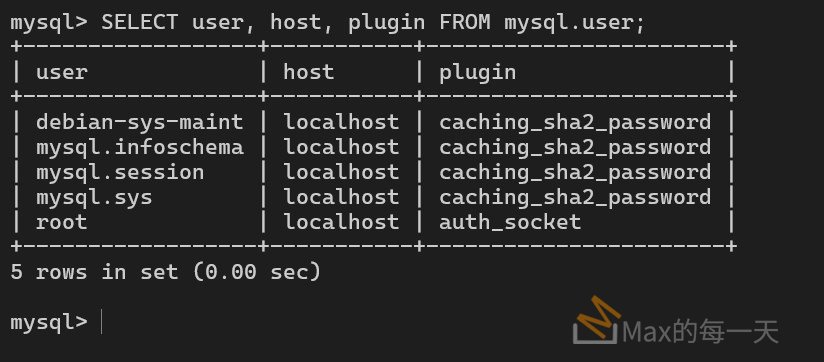
你會看到一個表格,顯示每個使用者對應的 plugin 欄位:
- 如果 plugin 顯示為 auth_socket,代表該帳號是透過 Linux 系統權限登入,不需要在 MySQL 輸入密碼。
- 如果 plugin 顯示為 mysql_native_password 或 caching_sha2_password,則代表需要使用密碼登入。
為什麼這很重要
在 Ubuntu 24.04 上,如果你打算使用圖形化管理工具(如 phpMyAdmin)或某些舊版的外掛程式,通常需要將 root 或專用帳號的 plugin 改為 mysql_native_password,否則連線會被拒絕。
