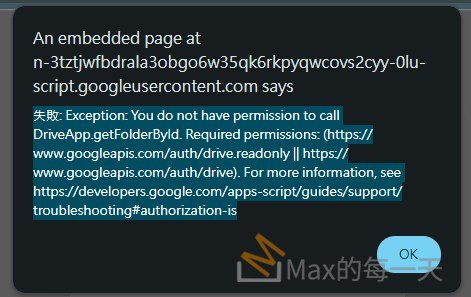
發布應用程式供大眾使用時,請一律使用版本化部署。您可以同時有多個進行中的版本化部署作業。
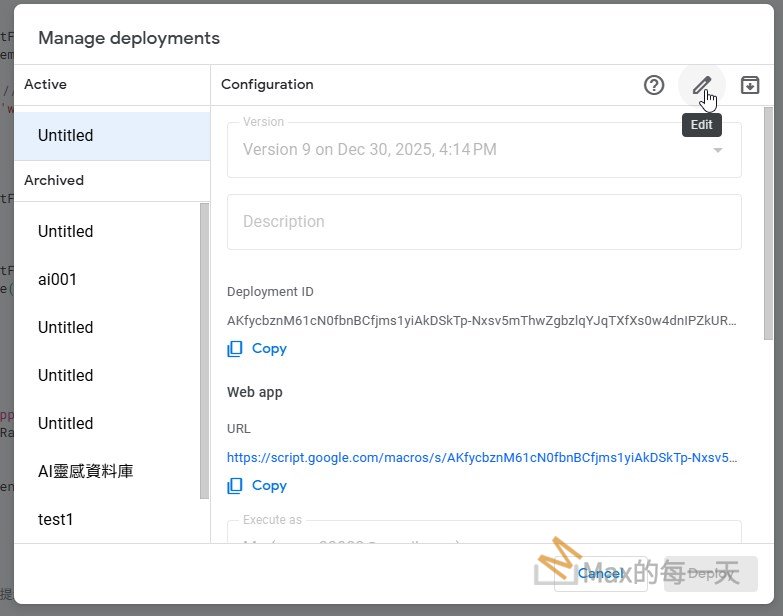
不需要每一個不使用的版本都 Archive(封存), 每次改完都去切換一下版本即可.
重要事項:您無法轉移已發布版本的擁有權。如果將指令碼專案的擁有權轉移給他人,專案中現有版本化部署作業的擁有者不會變更。如果管理員刪除部署作業擁有者的帳戶,您可能會在該擁有者的部署作業中遇到指令碼錯誤。
建立有版本的部署作業
如要部署 Google Workspace 外掛程式、Editor 外掛程式、Google Chat 應用程式或 API 可執行檔的版本,請先將 Apps Script 的 Google Cloud 專案關聯從預設專案切換為標準專案。
如要建立有版本的部署作業,請按照下列步驟操作:
- 開啟 Apps Script 專案。
- 依序點選右上方的「部署」>「新增部署」。
- 按一下「選取類型」旁的「啟用部署類型」圖示 settings。
- 選取要部署的部署作業類型。如果是 Google Workspace 外掛程式、編輯器外掛程式和 Google Chat 應用程式,請選取「外掛程式」。
- 輸入部署作業的相關資訊,然後按一下「Deploy」。注意: 每個新部署項目都可以共用為程式庫。如果將指令碼做為程式庫共用,程式庫使用者會看到部署說明。
查看已發布的版本
如要查看 Apps Script 專案的部署作業,請依序點選頂端的「部署」>「管理部署作業」。
如要查看特定版本的程式碼,請參閱「查看先前的版本」。
編輯有版本的部署作業
您可以編輯已建立版本的部署作業,變更說明或版本。如要編輯部署作業,請按照下列步驟操作:
- 開啟 Apps Script 專案。
- 依序按一下「Deploy」(部署) >「Manage deployments」(管理部署作業)。
- 選取要變更的有效部署作業,然後按一下「編輯」圖示 edit。
- 進行變更,然後按一下「部署」。如要編輯已封存的部署作業,請重新部署,然後按照上述步驟操作。如要將變更部署至專案程式碼,請建立新版本,並編輯部署作業來使用該版本。使用該部署作業的所有使用者,都會自動採用新版本。
查看部署作業 ID
每項部署作業都會自動建立相關聯的字串 ID。如要找出這個 ID,請按照下列步驟操作:
- 開啟 Apps Script 專案。
- 依序點選右上方的「部署」>「管理部署」。
- 選取有效部署項目,即可查看 ID。部署 ID 只會顯示在有效部署中。
測試部署作業
測試部署作業的方式取決於您建構的應用程式類型。Google Workspace 外掛程式編輯器外掛程式網頁應用程式Google Chat 應用程式API 執行檔
封存有版本的部署作業
您無法刪除有版本的部署作業。不過你可以封存這些項目。
如要封存版本化部署作業,請按照下列步驟操作:
- 開啟 Apps Script 專案。
- 依序按一下「Deploy」(部署) >「Manage deployments」(管理部署作業)。
- 選取要封存的部署作業,然後按一下「封存部署作業」圖示 archive。
重新部署已封存的部署項目
- 開啟 Apps Script 專案。
- 依序點選右上方的「部署」>「管理部署」。
- 在左側的「已封存」下方,選取要重新部署的部署作業,然後依序點選「編輯」圖示 edit「部署」。