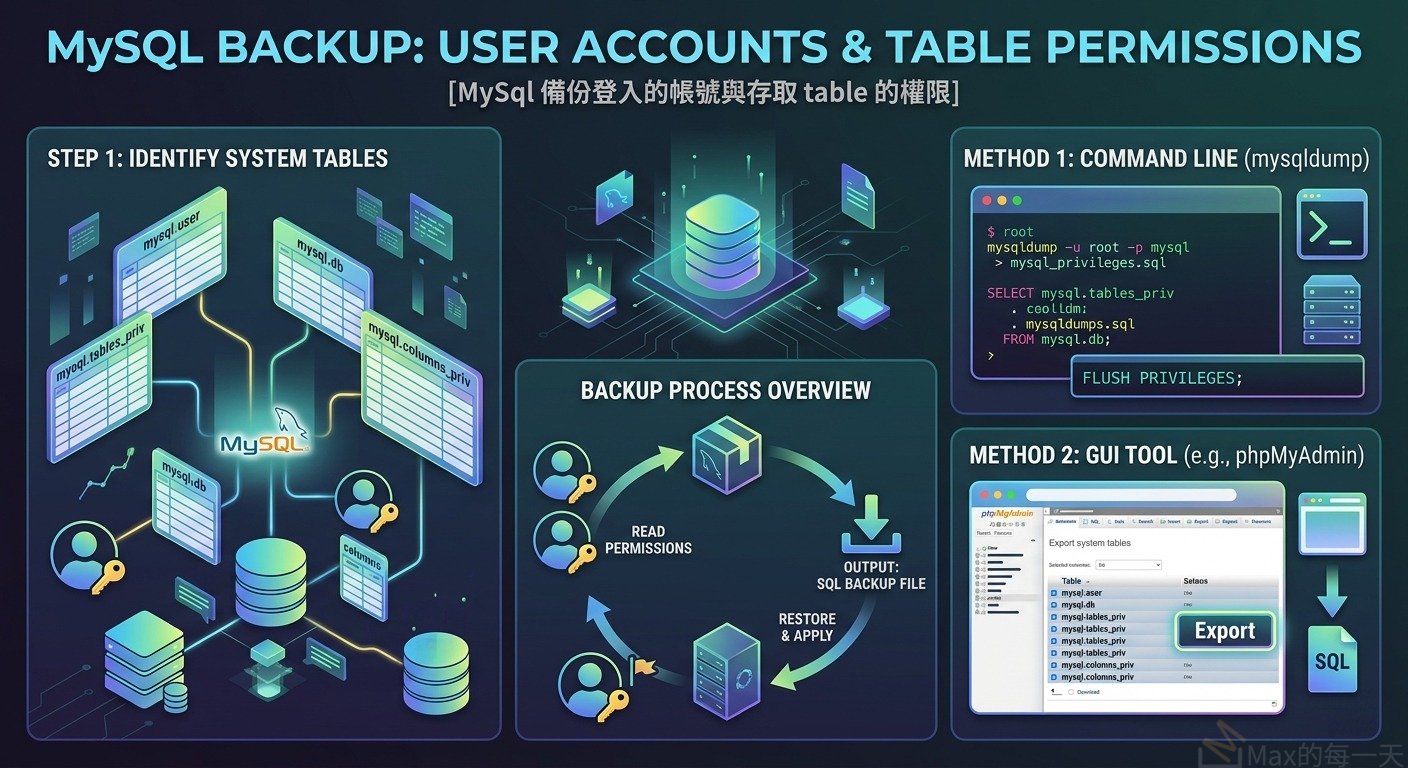
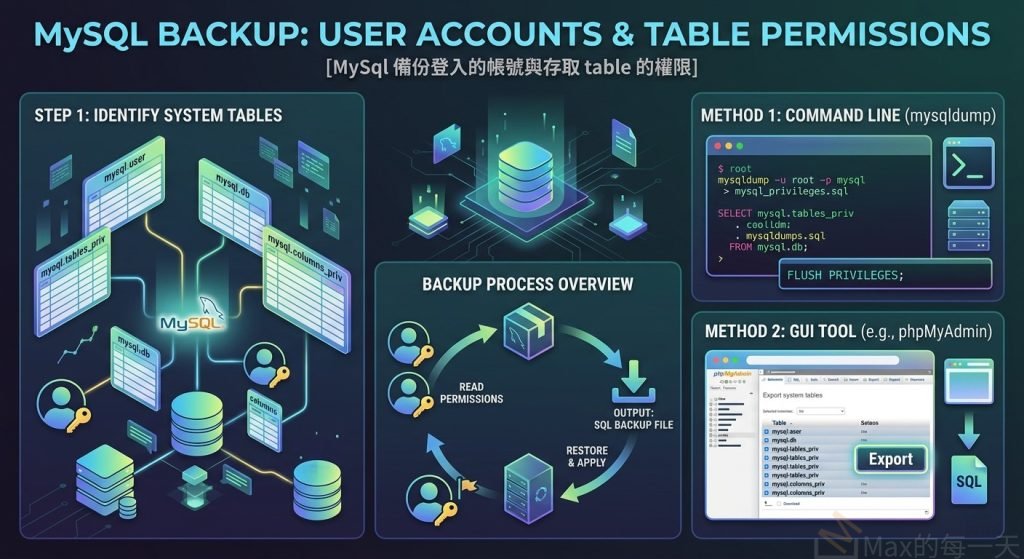
要備份 MySQL 的登入帳號、密碼以及權限(如對 Table 的存取權),最直接的方式是備份系統內建的 mysql 資料庫。這個資料庫專門存儲使用者資訊與權限表(如 user, db, tables_priv 等)。
以下提供三種主要的備份與匯出方式:
1. 使用 mysqldump 備份權限表 (指令列)
這是最常用的方法,直接將系統權限相關的資料表匯出成 SQL 檔。 [2]
備份所有使用者與權限:
mysqldump -u root -p mysql user db tables_priv columns_priv procs_priv > mysql_privileges.sql這會匯出包含帳號密碼 (user)、資料庫權限 (db) 以及資料表權限 (tables_priv) 的 SQL 檔。
備份整個系統資料庫 (最完整):
mysqldump -u root -p mysql > full_mysql_system_backup.sql注意:若還原到不同版本的 MySQL,直接覆蓋 mysql 資料庫可能導致相容性問題。
2. 匯出權限指令 (推薦用於移機)
如果你想產出純粹的 CREATE USER 和 GRANT 指令(方便在另一台主機執行),可以使用 mysqlpump 特定參數:
使用 mysqldump (最新版支援):
mysqldump -u root -p --system=users --no-data --no-create-info > user_grants.sql–system=users 會將帳號與權限轉換為 GRANT 語法,而非單純的資料表內容。
3. 使用 phpMyAdmin (圖形介面)
適合不習慣指令的使用者:
- 登入 phpMyAdmin。
- 在左側面板點選名為
mysql的資料庫。 - 勾選
user(帳號)、db(庫權限)、tables_priv(表權限) 等資料表。 - 點擊上方的 「匯出」(Export),選擇 SQL 格式並執行下載。
還原與生效
還原後,記得在 MySQL 指令列執行以下指令,權限才會立即生效:
FLUSH PRIVILEGES;
安全提醒: 備份檔中包含帳號的密碼雜湊值(Hash),請妥善保管此檔案,避免外流。
還原 MySQL 資料庫的方法主要取決於你手邊有的備份檔案類型。最常見的情況是擁有一個 .sql 格式的備份檔。
以下是三種最常用的還原教學:
1. 使用命令列 (Command Line)
這是最穩定且支援大檔案的方法。請開啟終端機(Linux/Mac)或命令提示字元(Windows),並確保已安裝 MySQL 指令列工具。
還原特定資料庫:
mysql -u [帳號] -p [資料庫名稱] < [備份檔路徑].sql 範例:
mysql -u root -p my_database < /path/to/backup.sql注意事項: 在執行指令前,請先手動建立一個空的資料庫,名稱需與指令中的一致。
2. 使用 phpMyAdmin (圖形化網頁介面)
適合不熟悉指令的使用者,常用於虛擬主機。
- 登入 phpMyAdmin。
- 在左側選單中,點選你要還原進去的目標資料庫。
- 點擊頂端選單的「匯入」 (Import)。
- 在「檔案匯入」區塊點選「選擇檔案」,挑選你的
.sql或.sql.gz檔案。 - 捲動到頁面最下方,點擊「執行」 (Go)。
3. 使用 MySQL Workbench (官方工具)
如果你是開發者並使用電腦上的管理工具:
- 開啟 MySQL Workbench 並連線至資料庫伺服器。
- 在左側選單點擊 「Data Import/Restore」。
- 選擇 「Import from Self-Contained File」,並選取你的備份檔。
- 在 「Default Target Schema」 下拉選單選擇目標資料庫。
- 點擊右下角的 「Start Import」 開始執行。
常見問題處理
- 檔案過大: 若使用 phpMyAdmin 匯入大檔案失敗,建議改用「方法 1」指令還原。
- 外鍵約束錯誤: 若還原時出現
foreign key constraints錯誤,有時需要在 SQL 檔開頭暫時停用外鍵檢查。 - InnoDB 損毀: 如果資料庫是因為檔案損毀(如 XAMPP 崩潰),則需要進行 InnoDB 損毀修復 程序。
要還原整個 MySQL 系統資料庫(包含所有使用者帳號、密碼、權限及全域設定),通常是將之前備份好的 mysql 資料庫 SQL 檔匯入回去。
請注意,還原系統資料庫具有高風險,建議在執行前先將目前的 mysql 資料庫備份一份,以防版本不相容導致資料庫無法啟動。
以下是還原步驟:
1. 使用命令列還原 (最推薦)
這是最完整且不會被網頁逾時限制影響的方法。
執行指令:
mysql -u root -p mysql < full_mysql_system_backup.sql 這會將 SQL 內的資料表直接覆蓋回現有的 mysql 系統資料庫中。
2. 令權限立即生效
還原完成後,MySQL 伺服器並不會自動讀取新的權限表,你必須手動登入 MySQL 並執行以下指令:
FLUSH PRIVILEGES;
⚠️ 重要注意事項 (必讀)
- 版本相容性:
- 嚴禁將舊版 MySQL (如 5.7) 的系統資料庫直接還原到新版 (如 8.0),這會導致伺服器崩潰或無法啟動。
- 如果是因為升級需求,還原後通常需要執行
mysql_upgrade(在 MySQL 8.0.16 之前的版本) 來修復系統表結構。
- 連線中斷風險:
- 如果你在還原過程中更改了
root密碼或權限,還原完成後你當前的連線可能會失效,下次登入請使用「備份檔中」的舊密碼。
- 如果你在還原過程中更改了
- 僅針對特定使用者還原:
- 如果你只是想在「新主機」上重建帳號,而不打算覆蓋整個系統設定,建議從 SQL 檔中提取
CREATE USER和GRANT語句,而不是還原整個mysql資料庫。
- 如果你只是想在「新主機」上重建帳號,而不打算覆蓋整個系統設定,建議從 SQL 檔中提取
這是一個非常典型的 MariaDB/MySQL 恢復衝突。錯誤訊息 ERROR 1050 (42S01): Table 'user' already exists 意思很直白:資料庫裡已經有一個叫做 user 的資料表了,所以執行 CREATE TABLE 時就撞牆了。
這通常發生在還原 mysql 系統資料庫時,因為 MariaDB 啟動後會自動生成這些系統表。
為什麼會發生這個問題?
當你執行 mariadb-dump (或 mysqldump) 時,如果備份指令沒有包含 DROP TABLE 的語句,還原程式就不會主動刪除現有的資料表。而 mysql.user 是系統核心表,它永遠存在於運行中的資料庫中。
解決方案
方法一:在還原指令中加入強制覆蓋(推薦)
如果你目前是手動匯入 SQL 檔,請檢查你的備份檔(dump file)。通常建議在備份時就加上 --add-drop-table,但如果你現在只有這份檔案,可以嘗試在還原指令中加上 -f (force) 參數,強制跳過錯誤繼續執行:
Bash
mariadb -u root -p -f < your_backup_file.sql
方法二:手動修改 SQL 備份檔
如果你希望還原過程乾淨俐落,可以編輯你的 .sql 檔,在 CREATE TABLE "user" 語句之前,手動加入一行:
SQL
DROP TABLE IF EXISTS `user`;
CREATE TABLE `user` ( ...
注意: 刪除
mysql.user表具有高度風險。如果你正在還原的是mysql這個系統資料庫,建議先備份目前的/var/lib/mysql目錄。
方法三:使用 --replace 或 --insert-ignore
如果你的目的是「更新」權限而非「重建」表結構,且備份檔中包含 INSERT 語句,你可以考慮將 INSERT INTO 改成 REPLACE INTO 或 INSERT IGNORE INTO。不過這需要大範圍修改備份檔,較不建議。
💡 專業建議:處理系統權限表的正確姿勢
還原 mysql.user 表後,MariaDB 可能不會立即套用新的權限。請務必執行以下指令來刷新權限緩存:
SQL
FLUSH PRIVILEGES;
此外,如果你是跨版本還原(例如從舊版 MySQL 搬到新版 MariaDB),直接還原 mysql.user 結構可能會導致系統崩潰,因為不同版本的欄位數量和定義不同。在這種情況下,建議:
- 只匯入資料列(Insert)。
- 匯入後執行
mariadb-upgrade進行修復。
請問您是從舊機器搬移到新機器,還是單純的資料誤刪回滾呢? 知道情境後我可以提供更精確的步驟。
這是一個非常關鍵的轉折點。你遇到的 ERROR 1356 是因為 MariaDB 10.x 與 11.x 之間對權限系統進行了重大重構。
在 MariaDB 10.4 之後(包含你現在用的 11.8),mysql.user 已經不再是一個單純的資料表(Table),而是一個視圖(View)。它真正的資料儲存在 mysql.global_priv 之中。
為什麼會報錯?
你正試圖用舊版(10.0)的 CREATE TABLE 語法去覆蓋新版(11.8)的系統架構:
- 結構衝突:新版的
mysql.user是 View,你強行用CREATE TABLE去還原它,導致資料庫內部邏輯錯亂。 - 欄位不相容:10.0 的
user表有Password欄位,而 11.x 使用 JSON 格式儲存在global_priv中。
正確的還原步驟(針對跨大版本升級)
在跨越這麼大的版本號(10.0 -> 11.8)時,絕對不要直接還原整份 mysql 系統資料庫。請依照以下邏輯操作:
1. 只還原業務資料(資料庫)
先將你的 App 資料還原,跳過系統表:
Bash
# 假設你的備份檔叫 backup.sql
# 排除 mysql, information_schema, performance_schema 等系統庫
mariadb -u root -p --force < backup.sql
2. 手動遷移用戶(建議做法)
由於 mysql.user 的底層結構完全改變,最安全的方法是在 10.0 環境使用工具匯出「帳號權限語句」(GRANT 語法),而非直接匯出資料表。
如果你手邊只有該 SQL 檔,請嘗試搜尋檔案中的 INSERT INTO mysql.user 語句,並手動將其轉化為:
SQL
CREATE USER 'username'@'host' IDENTIFIED BY 'password';
GRANT ALL PRIVILEGES ON db_name.* TO 'username'@'host';
3. 強制執行並修復(高風險但快速)
如果你必須匯入該系統表,匯入後資料庫可能會無法正常啟動或權限鎖死,此時必須執行修復工具:
- 執行匯入(加上
-f強制跳過錯誤)。 - 執行修復指令:Bash
mariadb-upgrade -u root -p --force這個工具會掃描舊版的系統表,並自動將其轉換為 11.8 所需的格式(例如將user表轉換為global_priv並重新建立userView)。
總結建議
| 版本 | mysql.user 本質 | 存儲方式 |
| MariaDB 10.0 | 實體資料表 (Table) | 傳統欄位 (Password, Select_priv…) |
| MariaDB 11.8 | 視圖 (View) | 存儲於 mysql.global_priv (JSON 格式) |
最穩妥的方案:
不要還原備份檔中的 mysql 資料庫部分。先還原你的資料(例如 my_app_db),然後在新主機上手動重新 CREATE USER。
既然您有大量的帳號需要遷移,且從 MariaDB 10.0 直接匯入到 11.8 會因為底層架構從「實體表」變成「JSON 視圖」而崩潰,最專業且安全的做法是:從 SQL 備份檔中提取 GRANT 語句,在新環境重新執行。
我為您準備了一個 Bash 腳本,它可以幫您從舊的 .sql 檔案中過濾出建立使用者與權限的語法,避開直接操作系統表(System Tables)。
🛠️ 解決方案:提取並遷移權限
請在您的 Linux 環境下執行以下指令(假設您的備份檔名為 old_backup.sql):
Bash
# 1. 提取所有的 CREATE USER 與 GRANT 語句
grep -E "CREATE USER|GRANT" old_backup.sql > migrate_users.sql

# 2. 檢查一下產出的檔案內容是否正確
cat migrate_users.sql
💡 如果您的備份檔只有 INSERT INTO mysql.user…
這是最麻煩的情況,因為 10.0 的 INSERT 語法與 11.8 完全不相容。若發生這種情況,請嘗試以下「強制升級法」:
- 先備份目前的環境(以防萬一)。
- 強制匯入系統表:使用
--force忽略所有View或Table already exists的錯誤。Bashmariadb -u root -p -f mysql < old_backup.sql - 關鍵步驟:執行系統升級工具。這個工具會偵測到您的
mysql.user格式過舊,並自動將其轉換為 11.8 所需的global_priv格式。Bashmariadb-upgrade -u root -p --force - 重啟服務:Bash
systemctl restart mariadb
⚠️ 重要提醒
- 密碼相容性:MariaDB 11.8 預設可能使用更強的加密外掛(如
ed25519)。如果 10.0 的帳號使用的是舊式的mysql_native_password,請確保新環境的my.cnf設定中允許舊式認證,否則使用者會無法登入。 - 不要覆蓋 View:在 11.8 中,
mysql.user是一個方便開發者查看的 View。如果您強行用CREATE TABLE把他變成實體表,MariaDB 的權限系統會發生不可預期的錯誤。
在 Windows 環境下,處理 SQL 備份檔的大量文字過濾不像 Linux 那樣可以直接用 grep,但我們可以利用 PowerShell 或是 Notepad++ 來達成同樣的目的。
由於 MariaDB 11.8 將 mysql.user 視為「視圖(View)」,而你的 10.0 備份檔嘗試將其建立為「資料表(Table)」,這就是報錯的主因。
以下是針對 Windows 使用者的三種解決方案:
方法一:使用 PowerShell 提取權限語句(推薦)
如果你想從幾百 MB 甚至 GB 等級的 SQL 檔中只抓出帳號設定,請開啟 PowerShell 並執行:
PowerShell
# 尋找包含 CREATE USER 或 GRANT 的行,並存到新檔案
Select-String -Path ".\your_backup.sql" -Pattern "CREATE USER|GRANT" | Select-Object -ExpandProperty Line > migrate_users.sql
執行後,你只需要將產出的 migrate_users.sql 匯入新資料庫即可。
方法二:手動修正 SQL 檔案(適用於小型備份檔)
如果你習慣使用編輯器(如 Notepad++ 或 VS Code),請開啟備份檔並搜尋:
- 刪除
CREATE TABLE user區塊:從DROP TABLE IF EXISTS "user";到PRIMARY KEY ... ) ENGINE=MyISAM ...;的這整段程式碼都刪除。 - 保留
INSERT語句:如果你的備份檔是用INSERT INTO mysql.user寫入資料,請保留它們,但執行還原時要加上--force。
方法三:Windows 命令列「強制還原 + 修復」
如果你懶得改檔案,想直接硬衝(這是在 Windows 最常見的做法):
- 開啟 CMD 或 PowerShell 並進入 MariaDB 的
bin目錄(例如C:\Program Files\MariaDB 11.8\bin)。 - 強制執行還原(忽略錯誤繼續跑):
mariadb.exe -u root -p --force < "C:\路徑\你的備份檔.sql" - 執行關鍵修復工具:這是將 10.0 結構轉換為 11.8 結構的核心步驟。
mariadb-upgrade.exe -u root -p --force這個工具會看到mysql.user表格不對勁,自動幫你把它修復成 11.8 規格的global_priv並重新建立正確的 View。
⚠️ Windows 環境的特別注意事項
- 路徑空格:如果你的備份路徑有空格(例如
C:\My Backups\db.sql),請務必加上雙引號。 - 編碼問題:Windows 預設可能是
UTF-16或Big5,但 MariaDB 備份通常是UTF-8。若執行 PowerShell 提取後出現亂碼,請在指令後加上-Encoding utf8。 - 服務重啟:執行完
mariadb-upgrade後,建議到「服務 (services.msc)」重啟 MariaDB 服務。
看到這串錯誤訊息,問題的核心已經非常明確了:
在 MariaDB 10.11 中,mysql.user 不再是一個實體資料表,而是一個 View。你的備份檔(來自 10.0)試圖:
CREATE TABLE user:這會失敗,因為系統中已經有一個叫user的 View(ERROR 1050)。INSERT INTO user:這也會失敗,因為你不能直接對這個特殊的系統 View 執行傳統的INSERT語法(ERROR 1356)。
🛠️ Windows 環境下的最快解決方案
手動改寫成 CREATE USER 太慢了。請按照以下步驟執行「強制覆蓋與結構修復」:
第一步:強制匯入(跳過錯誤)
打開 CMD (命令提示字元),切換到 MariaDB 的 bin 目錄,執行還原指令並加上 -f (force) 參數。這會讓程式忽略 user 表建立失敗的錯誤,繼續把其他資料還原。
cd /d "C:\Program Files\MariaDB 10.11\bin"
mariadb.exe -u root -p -f < "C:\你的路徑\備份檔.sql"
注意:匯入過程中畫面上會持續出現錯誤訊息,這是正常的,請讓它跑完。
第二步:執行結構轉換(最關鍵)
這是修復 mysql.user 的核心動作。mariadb-upgrade 會偵測到你的系統表是 10.0 的舊格式,並自動將那些 INSERT 進去的舊資料轉換成 10.11 所需的 global_priv 格式,並重新生成正確的 user View。
mariadb-upgrade.exe -u root -p --force
第三步:刷新權限與重啟
在 CMD 中登入 MariaDB 執行刷新:
mariadb -u root -p -e "FLUSH PRIVILEGES;"
然後去 Windows 的「服務」(services.msc) 重新啟動 MariaDB 服務。
💡 為什麼會有 ERROR 1100 (LOCK TABLES)?
這是因為備份檔開頭通常有 LOCK TABLES user WRITE;,但因為前面的 CREATE TABLE 失敗了,導致資料庫認為 user 表根本沒被鎖定,後面的 INSERT 和 UNLOCK TABLES 就會連續報錯。只要執行完上面的 mariadb-upgrade,這些錯誤都會被自動修正。
📝 如果 mariadb-upgrade 失敗了怎麼辦?
如果 upgrade 工具無法修復,代表 10.0 到 10.11 的跨度太大導致結構鎖死。這時你最後的手段是:
- 只還原業務資料庫:不要還原
mysql這個資料庫。 - 手動提取帳號:如果你需要我幫你寫一段可以在 Windows 跑的 PowerShell 腳本,將你的
INSERT INTO user VALUES (...);轉換成CREATE USER語法,請告訴我,我立刻寫給你。
請問您執行完 mariadb-upgrade 後,帳號可以正常登入嗎?