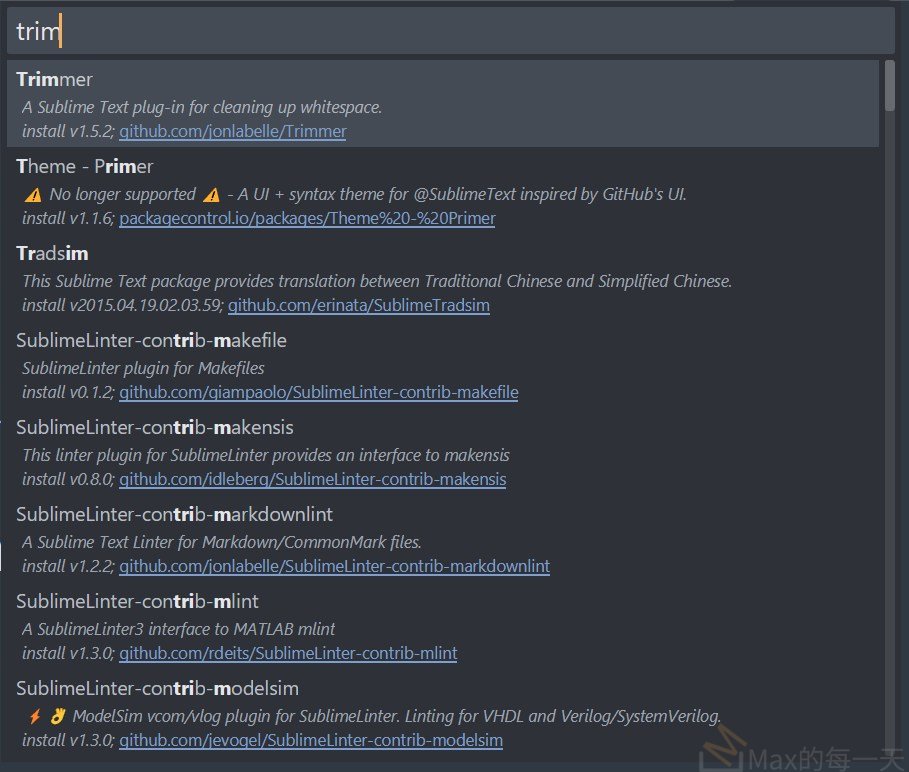
實際測試, 還是 Trimmer 用起來比較順手.
github: https://github.com/jonlabelle/Trimmer
在 Sublime Text 中,除了內建的儲存自動刪除功能,如果你需要更強大的管理工具,像是即時高亮顯示或針對特定區域清理,以下是社群中最推薦的幾個外掛。
TrailingSpaces
這是最受歡迎的選擇。它的主要功能是會用醒目的顏色高亮顯示行尾多餘的空白,讓你一眼就能看到哪裡沒寫乾淨。
- 安裝方式:透過 Package Control 搜尋 TrailingSpaces。
- 核心功能:除了高亮顯示,它提供 Delete Trailing Spaces 指令,可以一鍵清除全檔。
- 進階設定:你可以設定是否要在儲存時自動刪除,或是設定排除目前正在編輯的那一行,避免干擾輸入。
EditorConfig
如果你是團隊開發,這是一個更好的方案。EditorConfig 並非專為刪除空白設計,但它是跨編輯器的格式規範工具。
- 核心功能:透過專案根目錄的 .editorconfig 設定檔來強制規範。
- 設定語法:在設定檔中加入 trim_trailing_whitespace = true。
- 優點:只要專案成員都安裝了這個外掛,不論是用 Sublime、VS Code 還是 WebStorm,儲存時都會遵循相同的空白刪除邏輯,維持代碼的一致性。
如何挑選
如果你只是想要視覺化看到哪些地方有空格,安裝 TrailingSpaces 就對了。如果你在公司工作,為了確保所有同事的格式都一樣,建議直接使用 EditorConfig。若只是單純想保持乾淨且不需要高亮,其實使用 Sublime 內建的 “trim_trailing_white_space_on_save”: true 設定就已經非常足夠。