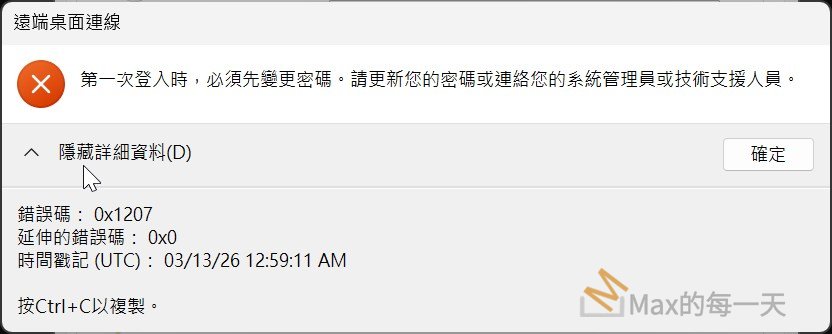
這是一個典型的 「先有雞還是先有蛋」 的技術矛盾:系統要求你登入以更改密碼,但網路層級驗證 (NLA) 卻因為你密碼過期而拒絕讓你登入。
錯誤碼 0x1207 明確表示:帳號被設定了「使用者必須在下次登入時變更密碼」,但目前的遠端桌面連線設定擋住了這個變更視窗。
以下是幾個解決這個死循環的方法,按推薦程度排序:
🛠 方法一:修改 RDP 檔案設定(最推薦)
透過強制關閉客戶端的認證支援,讓遠端伺服器直接彈出傳統的登入畫面,在那裡你就能看到「變更密碼」的提示。
- 開啟遠端桌面連線程式 (mstsc),點擊 「顯示選項」。
- 切換到 「一般」 索引標籤,點擊下方的 「另存新檔」,將連線儲存為一個
.rdp檔案(例如test.rdp)。 - 對該檔案點擊右鍵,選擇 「開啟檔案」 -> 「記事本」。
- 在檔案內容的最下方,新增以下這行程式碼:
enablecredsspsupport:i:0 - 儲存並關閉記事本,然後按兩下該 .rdp 檔案啟動連線。
- 連線時若跳出安全警告,請點擊「連線」。此時應該會出現遠端主機的登入畫面,引導你完成密碼變更。
修改後變成新錯誤訊息:
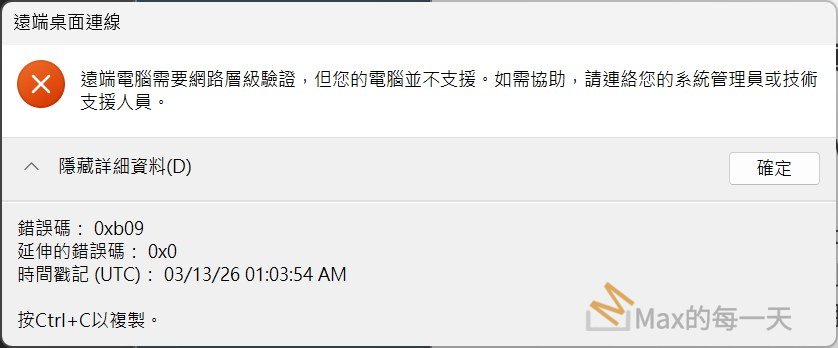
看來我們撞到了**「安全牆」**。
目前的狀況是:
- 問題 A: 你的密碼過期(或第一次登入),必須更改。
- 衝突 B: 我上次建議你關掉 NLA(網路層級驗證)來換取看到修改密碼畫面的機會。
- 阻礙 C: 遠端那台伺服器設定了**「強制要求 NLA」**。當你關閉 NLA 連線時,伺服器直接拒絕通訊,導致出現現在這個
0xb09錯誤。
這是一個典型的死循環。在伺服器強制要求 NLA 的情況下,身為客戶端的你無法跳過驗證去改密碼。
💡 你現在可以嘗試的方案
1. 嘗試透過「網頁版」修改密碼(最快)
如果你的公司有使用 Microsoft 365、網頁版 Outlook (OWA) 或 Azure AD,請先在瀏覽器登入:
- 前往 myaccount.microsoft.com 或公司的 Email 網頁。
- 如果密碼已過期,網頁通常會直接強制你在此修改。
- 修改成功後,再把
.rdp檔案改回原本的設定(或直接用一般的遠端桌面程式),用新密碼登入。
2. 尋求 IT 管理員協助(最有效)
由於遠端伺服器開啟了強制安全規範,這已經超出了客戶端(你這端)能破解的範圍。你需要聯絡 IT 人員幫你做以下其中一件事:
- 重設密碼: 請他們手動幫你設定一個新密碼,並取消勾選「下次登入時須變更密碼」。
- 暫時放寬規則: 請他們在伺服器端暫時關閉「要求使用網路層級驗證進行連線」的勾選(如下圖概念,但這是管理員端的操作)。
📝 給 IT / 系統管理員的求助範本
你可以直接把這段話傳給公司的 IT 支援:
主旨:遠端桌面登入失敗 (錯誤碼 0x1207 / 0xb09)
你好,我嘗試連線至遠端桌面時發生錯誤。系統提示我第一次登入必須變更密碼,但因為伺服器啟用了「網路層級驗證 (NLA)」,導致我無法開啟變更密碼的視窗。
目前嘗試關閉 NLA 連線會被伺服器拒絕 (0xb09)。
能否請管理員協助:
- 直接幫我手動重設一個臨時密碼。
- 並幫我取消勾選「使用者必須在下次登入時變更密碼」。謝謝!
🌐 方法二:使用網頁版密碼變更(如果公司有提供)
如果你的公司有架設 RD Web Access 或 Microsoft 365 / Azure AD 環境,通常可以透過網頁修改密碼:
- 嘗試登入公司的 Outlook Web 或 Office 365 首頁。
- 通常系統會在偵測到密碼過期時,直接在瀏覽器引導你重新設定。
- 修改成功後,再使用新密碼透過遠端桌面登入。
🔑 方法三:請管理員手動協助
如果你沒有權限修改連線設定,或者上述方法都失敗,最快的方法是聯絡技術支援人員:
- 請管理員在 Active Directory (AD) 或 本機使用者管理 中,暫時取消勾選「使用者必須在下次登入時變更密碼」。
- 或者請他們直接幫你手動設定一個臨時密碼。
💡 給管理員的建議 (如果您是 IT人員)
若要徹底避免使用者遇到這個困擾,可以考慮以下設定:
- 不要啟用 NLA 強制要求: 在伺服器的「遠端桌面工作階段主機設定」中,暫時允許不使用網路層級驗證的連線。
- 建立 Web 密碼變更頁面: 啟用 IIS 上的遠端桌面密碼變更功能 (
/RDWeb/Pages/en-US/password.aspx)。