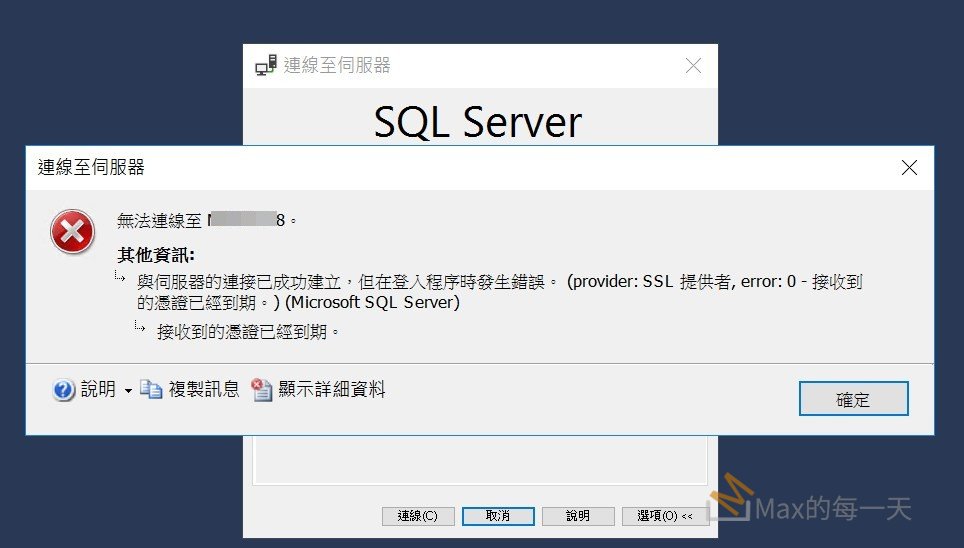
雖然您的電腦可以連線到 SQL Server,但伺服器使用的 SSL/TLS 憑證已經過期。
因為加密憑證失效,為了安全性,系統自動阻斷了登入程序。您可以透過以下幾種方式解決:
方案一:快速跳過驗證(用戶端暫時解決方案)
如果您需要立即連線且處於安全的內部網路,可以調整 SQL Server Management Studio (SSMS) 的設定,忽略憑證過期問題。
- 在「連線至伺服器」視窗(輸入帳號密碼的地方),點擊右下角的 「選項 (O) >>」。
- 切換到 「連線屬性」 頁籤。
- 勾選 「信任伺服器憑證」(Trust server certificate)。
- 再次嘗試 「連線」。
方案二:檢查系統時間
憑證效期是根據時間計算的。如果您的電腦或是伺服器的 系統日期/時間不正確(例如年份跳掉了),也會導致憑證被判定為過期。
- 操作: 請確認您的電腦與資料庫伺服器的時間都已經同步到目前的正確時間。
方案三:更換憑證(伺服器端永久解決方案)
如果您是該伺服器的管理員,應更新伺服器上的憑證,以確保所有使用者都能安全連線。
- 開啟工具: 開啟「SQL Server 組態管理員」(SQL Server Configuration Manager)。
- 尋找協定: 導航至「SQL Server 網路組態」 > 「[您的實例名稱] 的協定」。
- 檢查憑證: 右鍵點擊「內容」,在「憑證」頁籤中可以看到目前過期的憑證資訊。
- 更換: 申請新的憑證(或產生新的自我簽署憑證)並在此處重新選取。
- 重啟服務: 更改憑證後,必須重啟 SQL Server 服務才會生效。
為什麼以前沒問題,現在突然出現?
這通常有兩個原因:
- 憑證真的剛好在最近到期了。
- 您最近更新了 SSMS 19.x 或更高版本。新版本預設將「加密」設為強制開啟,這會導致原本不嚴謹的連線環境(使用過期或自我簽署憑證)開始報錯。