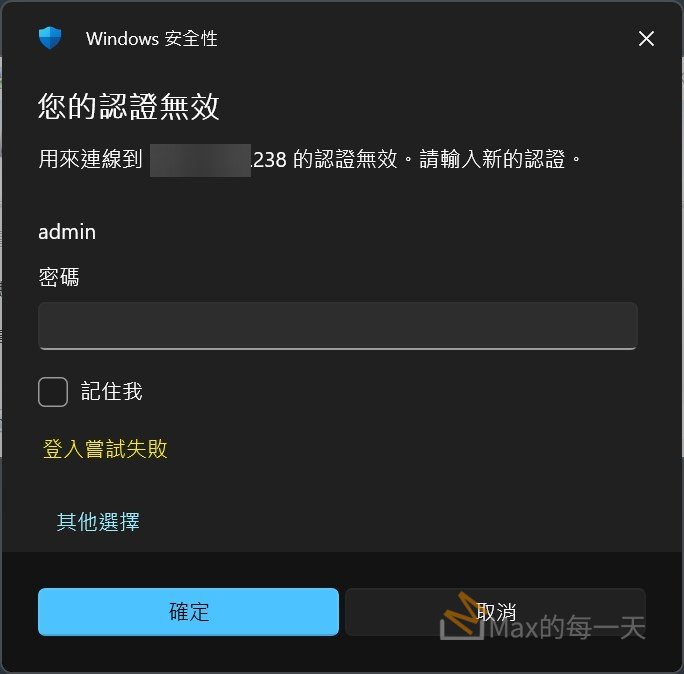
遇到遠端桌面(RDP)顯示「您的認證無效」通常很令人沮喪,特別是當你確定密碼沒錯時。這通常與帳號格式、系統安全設定或舊的憑證衝突有關。
針對你的情況(IP 為 x.x.x.238,帳號為 admin),請嘗試以下步驟排除問題:
1. 修正帳號登入格式
有時候 Windows 會混淆本機帳號與網域帳號。請嘗試在使用者名稱處改用以下格式:
- 本機帳號強制指定:
.\admin(代表這台電腦的本機 admin 帳號) - 完整電腦名稱:
電腦名稱\admin
2. 清除舊的認證記錄
Windows 可能儲存了錯誤的舊密碼。
- 在你的電腦搜尋「憑證管理員」(Credential Manager)。
- 點選「Windows 憑證」。
- 尋找與
x.x.x.238相關的項目並點選「移除」。 - 重新啟動遠端桌面連線再次嘗試。
3. 檢查「網路層級驗證」(NLA)
如果你的電腦與遠端電腦的版本落差較大,NLA 可能會導致驗證失敗。
- 暫時排除: 在連線視窗點選「顯示選項」>「進階」,確認是否可以勾選或取消「僅允許執行帶有網路層級驗證的遠端桌面的電腦進行連線」。
- 注意:如果遠端主機強制要求 NLA,你可能需要從遠端主機端的「系統內容」中關閉此設定才能測試。
4. 檢查遠端電腦的權限設定
如果這台機器是剛設定好的,請確認 admin 帳號是否具備遠端連線權限:
- 在遠端電腦上,對「本機」按右鍵 > 屬性 > 遠端桌面。
- 點選「選取可以遠端存取此電腦的使用者」。
- 確認
admin在清單中(即使是管理員,有時也需要手動加入該群組以觸發權限)。
5. 群組原則限制(常見於公司或學校電腦)
如果連線被拒绝,可能是「本機安全性原則」限制了管理員登入:
- 遠端電腦上執行
secpol.msc。 - 前往:本機原則 > 使用者權利指派 > 允許透過遠端桌面服務登入。
- 確保
Administrators群組在名單中。
小提醒: 如果該 IP 是實驗室主機,請確認是否有 防火牆 (Hardware Firewall) 擋住了你的連線來源 IP,或是校園 VPN 是否需要先連通。