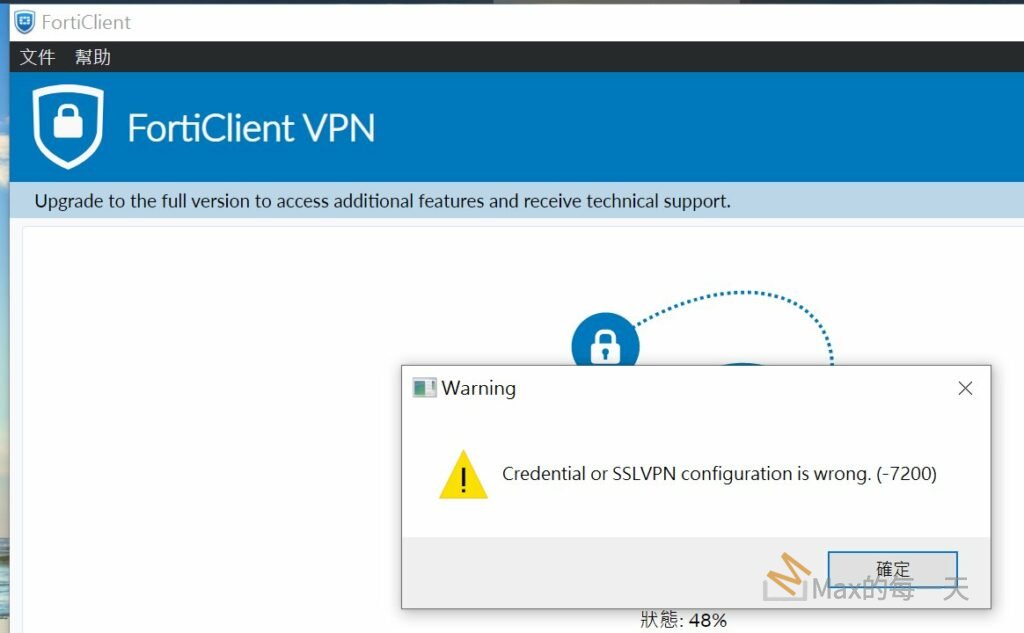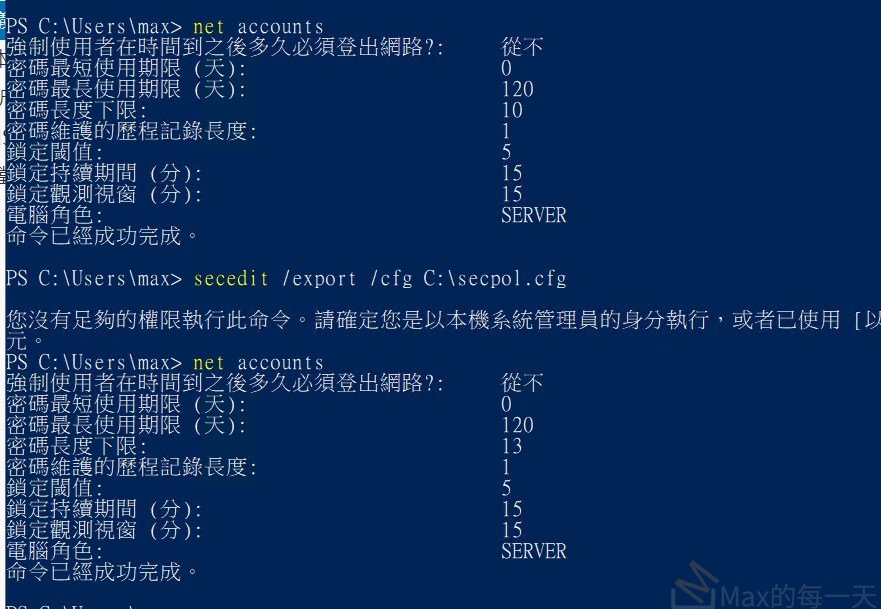
說明, 使用 net accounts 看到, 修改前是最少10碼, 修改之後最少 13碼。
要在 Windows Server 2019 設定密碼長度至少 13 個字元,你需要修改群組原則中的「密碼最短長度」。
依照以下步驟調整即可:
方法一:使用圖形介面 (GUI) 修改
1.開啟本機資安原則:
按下快捷鍵 Win + R 開起「執行」視窗,輸入 secpol.msc 並按下 Enter。
2.找到密碼原則:
在左側選單依序展開:
機關資安設定(或 安全性設定) ➔ 帳戶原則(Account Policies) ➔ 密碼原則(Password Policy)。
3.修改密碼最短長度:
在右側視窗點擊兩下開啟 「密碼最短長度」(Minimum password length)。
將原本的 10 改為 13(或更多字元),然後點擊 確定。
4.強制更新原則:
開啟 PowerShell 或 CMD(管理員權限),輸入 gpupdate /force 讓新原則立即生效。
方法二:使用 PowerShell 快速修改
如果你習慣用 command line 操作,可以開啟 PowerShell (以系統管理員身分執行),複製並執行以下指令:
# 1. 將目前的安全性原則匯出至暫存檔
secedit /export /cfg C:\secpol.cfg

# 2. 將密碼最短長度從原本的數值改為 13
(Get-Content C:\secpol.cfg) -replace 'MinimumPasswordLength = \d+', 'MinimumPasswordLength = 13' | Set-Content C:\secpol.cfg

# 3. 重新套用設定檔
secedit /configure /db $env:windir\security\local.sdb /cfg C:\secpol.cfg /areas SECURITYPOLICY

# 4. 清除暫存檔
Remove-Item C:\secpol.cfg
💡 驗證是否修改成功
執行以下 PowerShell 指令確認設定是否成功生效:
net accounts
觀察輸出結果中的 「密碼最短長度」 (Minimum password length) 是否已經變更為 13。
補充說明(AD 網域環境):
如果你的 Windows Server 有加入 Active Directory (AD) 網域,且密碼原則是由網域控制站 (DC) 統一管理的,請前往網域控制站開啟
gpmc.msc(群組原則管理),並在 Default Domain Policy 中修改相同的項目。