這是 Antigravity 在執行指令前的確認對話框。畫面左下方有一個 Ask every time 的下拉選單,這就是控制自動核准的關鍵。

更改執行模式
你可以點擊 Ask every time 這個文字,它應該會彈出其他的選項。通常 Antigravity 提供以下幾種模式:
- Ask every time:每次執行指令都會停下來等手動點擊 Run。
- Auto-run:只要指令生成完成,就會自動執行,不再跳出確認視窗。
- Notify only:執行時只會顯示通知,而不會阻斷流程。
切換到 Auto-run (或類似名稱的自動執行選項) 之後,系統後續就不會再跳出這個 Reject / Run 的確認框了。
全域設定方式
如果你想要在專案中徹底關閉這類確認,可以檢查專案目錄下的設定檔(通常是 .antigravity 相關的 json 或 yaml 檔),或是檢查 VS Code / IDE 的外掛設定頁面。
尋找類似 auto_approve_commands 或 execution_policy 的參數。將其設定為 always 或將特定的指令模式加入白名單,就能達到自動核准的效果。
對於頻繁使用的 Get-Content 或 Select-String 等唯讀指令,開啟自動執行能大幅提升開發效率。
檔案變更的確認對話框,與剛才指令執行的設定是分開的。在 Antigravity 中,對於檔案內容的寫入通常有更高的保護機制。
設定自動接受檔案變更
要解決這個問題,請檢查介面右下角 Accept all 按鈕旁邊的向下小箭頭(v)。
點擊該箭頭,通常會出現一個選項叫做 Always accept changes 或 Auto-apply。選取之後,Agent 在修改檔案時就不會再停下來等你的 Accept all,而是會直接將變更寫入磁碟。
修改全域配置
如果你在介面上找不到切換開關,可以在專案的配置文件中尋找對應的設定。通常在 Antigravity 的 settings 或是專案根目錄的設定檔中,會有類似以下的參數:
- approve_file_modifications: 設定為 true。
- file_change_policy: 設定為 auto_accept。
這類確認通常是因為涉及檔案複寫,系統為了安全才預設開啟。如果你對目前的開發進度有十足把握,開啟自動接受能讓開發流程更順暢,特別是像截圖中這種涉及多個檔案(server.js, vite.config.ts 等)的批量修改。
在 Antigravity 中,如果專案目錄下沒有配置檔,通常設定是存在於系統的全域路徑或是 IDE 的設定介面中。
修改全域設定檔
由於你使用的是 Windows 系統,請檢查以下路徑:
C:\Users\你的使用者名稱\.antigravity\config.json
如果該檔案不存在,你可以手動建立一個,並加入以下內容來強制自動核准指令與檔案變更:
JSON
{
  "agent": {
    "auto_approve_commands": true,
    "auto_approve_file_changes": true
  }
}
透過 IDE 指令列開啟
如果你是透過 VS Code 使用 Antigravity,可以直接在 Command Palette (Ctrl+Shift+P) 輸入:
Antigravity: Open Settings
在開啟的 UI 介面中,搜尋 Approval 關鍵字。你會看到兩個主要選項:
- Require approval for terminal commands: 將其取消勾選。
- Require approval for file modifications: 將其取消勾選。
強制模式啟動
如果你是從命令列啟動 Agent 的,可以在啟動參數中加入 --yes 或 -y 旗標,這會讓 Agent 在該次會話中自動核准所有操作。
因為你目前正在處理 server.js 和 vite.config.ts 的大幅度修改,建議先透過 IDE 介面取消勾選,這樣 Agent 就不會因為等待確認而中斷邏輯,也能避免出現 Agent terminated due to error 的錯誤。
要調整 Antigravity 的核心行為,請直接在頂部的 Search settings 輸入框搜尋 Antigravity 或 Approval,這樣過濾出的選項才精確。
尋找自動核准設定
在搜尋框輸入 Antigravity 後,重點尋找以下兩個選項:
- Antigravity > Agent: Auto Approve Commands:將其勾選,這樣執行指令(如 Get-Content)就不會再跳出 Run 按鈕。
- Antigravity > Agent: Auto Approve File Changes:將其勾選,這樣修改檔案(如 server.js)就不會再停在 Accept all。
使用快捷設定面板
除了進入設定頁面,Antigravity 通常在 VS Code 左側活動列有一個專屬的圖示(通常是機器人或專屬 Logo)。點擊該圖示進入 Antigravity 側邊欄,在面板的頂部或底部通常會有一個小齒輪圖示,點擊它可以快速切換 Enable Auto-Approval。
手動編輯 settings.json
如果搜尋功能讓你迷路,可以直接編輯 VS Code 的全域 settings.json:
- 按下
Ctrl + Shift + P。 - 輸入
Preferences: Open User Settings (JSON)並開啟。 - 在 JSON 中加入以下這行(記得前面要加逗號):
JSON
"antigravity.agent.autoApprove": true
(在 1.20.5 版本中,某些設定可能階層為 antigravity.autoApproveCommands)。
設定完成後,建議重啟一次 Antigravity 會話(或點擊對話框中的 Try again),它就會生效並自動跳過那些確認視窗了。
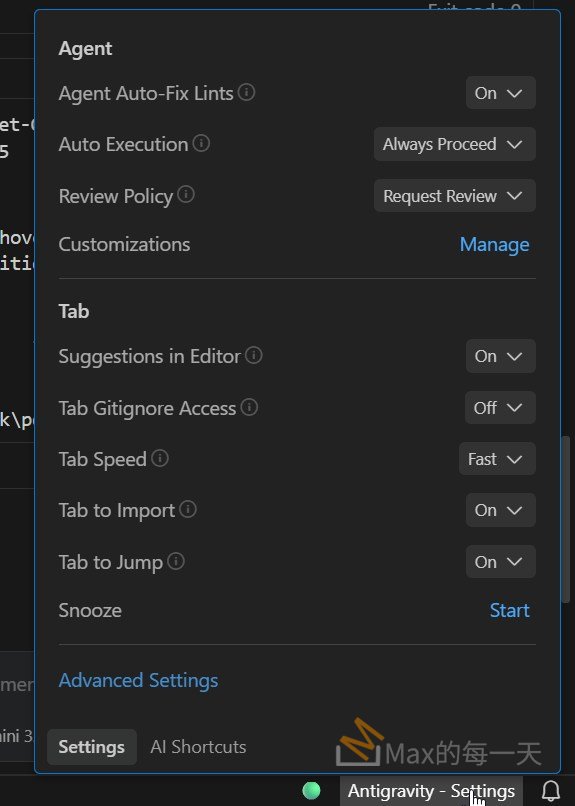
要徹底解決「一直問」的問題,請調整以下兩個選項:
1. 指令執行自動化
將 Auto Execution 從目前的 「Always Proceed」 保持住,這理論上已經涵蓋了指令部分的自動化。
2. 檔案變更自動化 (重點)
請點擊 Review Policy 右側的下拉選單(目前是 Request Review)。
- 將它切換為 Review Applied 或 No Review (視版本名稱而定,通常是第一個選項)。
- 這就是為什麼它剛才一直卡在
Accept all的原因,因為目前的政策設定為「要求審核 (Request Review)」。
補充建議
如果切換後還是會跳出確認,請點擊最下方的 Advanced Settings,在那裡面通常會有更細緻的 Confirm on shell command 或 Confirm on file write 開關。
調整完 Review Policy 後,下次 Agent 在修改 server.js 或 vite.config.ts 時,應該就會直接套用變更而不會中斷了。