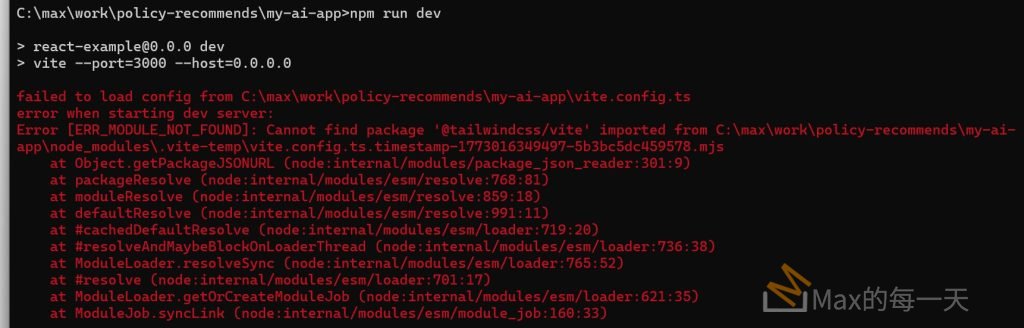
已經寫好 無法執行 Dockerfile, 執行 docker build 後顯示錯誤訊息:
PS C:\max-new-app\my-ai-app> docker build -t max-new-app .
ERROR: failed to connect to the docker API at npipe:////./pipe/dockerDesktopLinuxEngine; check if the path is correct and if the daemon is running: open //./pipe/dockerDesktopLinuxEngine: The system cannot find the file specified.
解法
這個錯誤訊息表示你的 Docker 指令找不到 Docker 引擎,通常是因為 Docker Desktop 尚未啟動,或者 背景服務沒有正常運行。
請依照以下步驟檢查並排除問題:
1. 啟動 Docker Desktop
最常見的原因是你還沒打開 Docker Desktop。請在 Windows 搜尋列輸入 Docker Desktop 並執行它。
- 觀察右下角系統匣(System Tray)的小鯨魚圖示。
- 必須等到小鯨魚圖示停止閃爍,且顯示 Docker Desktop is running 綠色狀態,才能執行
docker build。
2. 檢查 WSL 2 整合設定
如果你在 PowerShell 執行指令,Docker 需要與 WSL 2 正確連動。請開啟 Docker Desktop 視窗進行檢查:
- 點擊右上角的 Settings (齒輪圖示)。
- 進入 General,確認 Use the WSL 2 based engine 有被勾選。
- 進入 Resources > WSL integration,確認 Enable integration with my default WSL distro 有開啟。
3. 重啟 Docker 服務
如果 Docker Desktop 看起來有開但還是報錯,請嘗試重啟:
- 右鍵點擊系統匣的鯨魚圖示。
- 選擇 Restart。
- 如果還是不行,可以嘗試在管理員權限的 PowerShell 執行以下指令來強制重啟服務:
PowerShell
net stop com.docker.service
net start com.docker.service
4. 權限檢查
有時候權限不足也會導致無法存取 npipe(具名管道)。請試著關閉目前的 PowerShell,改用 以管理員身分執行 再次進入目錄執行:
PowerShell
cd C:\max-new-app\my-ai-app
docker build -t max-new-app .
成功執行後的下一步
當 docker build 成功後,你會看到一系列的 Step 1/X 跑完。接著請執行:
PowerShell
# 啟動並對應埠號
docker run -d -p 8080:80 --name policy-web max-new-app
然後在瀏覽器輸入 http://localhost:8080 即可驗證。