Windows server 太安全, 造成維護上很累.
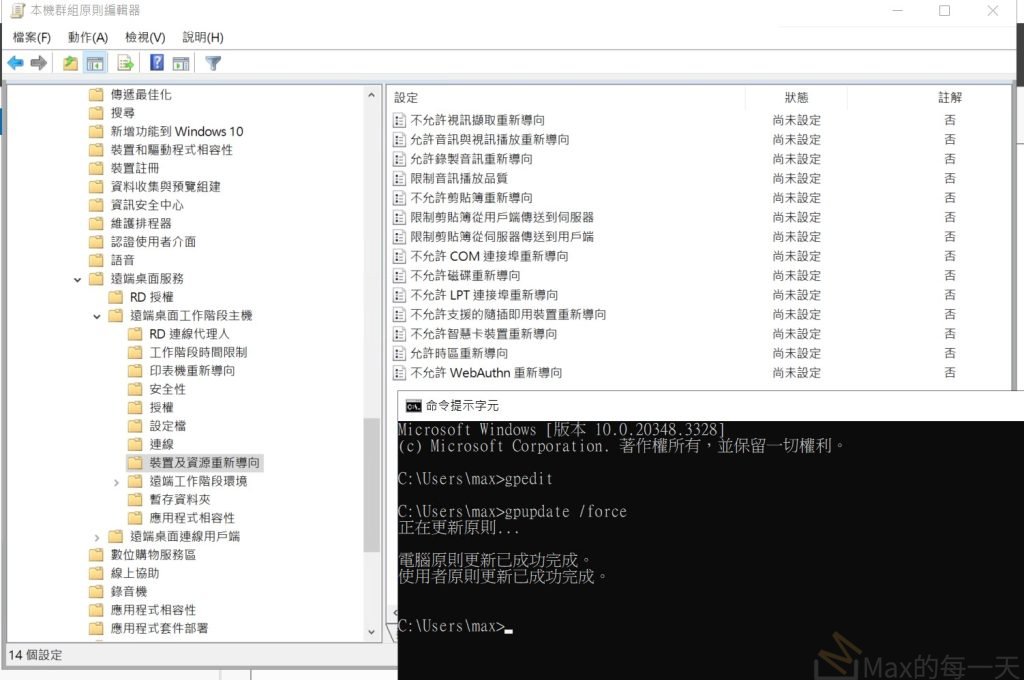
要在 Windows Server 上啟用遠端桌面(RDP)的檔案複製與貼上功能,通常需要從 「伺服器端設定」 以及 「客戶端連線設定」 兩個地方下手。
以下是詳細的設定步驟:
1. 檢查遠端桌面連線 (RDP) 客戶端設定
在你的本機電腦(Host Client)連線前,必須先勾選分享剪貼簿與磁碟機。
- 在開始選單搜尋並開啟 「遠端桌面連線」 (Remote Desktop Connection)。
- 點擊左下角的 「顯示選項」 (Show Options)。
- 切換到 「本機資源」 (Local Resources) 頁籤。
- 在「本機裝置和資源」區塊中:
- 勾選 「剪貼簿」 (Clipboard)。
- 點擊 「詳細資料」 (More…),勾選 「磁碟機」 (Drives)(這能讓你直接在遠端視窗內看到本機硬碟,方便拖拉大檔案)。
- 返回「一般」頁籤,點擊「連線」。
2. 檢查 Windows Server 的群組原則 (Group Policy)
如果客戶端設定好了卻還是無法複製,可能是伺服器端禁用了此功能。
- 在 Windows Server 上,按下
Win + R,輸入gpedit.msc並按 Enter。 - 導覽至以下路徑:電腦設定 > 系統管理範本 > Windows 元件 > 遠端桌面服務 > 遠端桌面工作階段主機 > 裝置和資源重新導向
- 找到以下兩個項目並確保它們不是「已啟用」:
- 不允許剪貼簿重新導向:設定為 「未設定」 或 「已停用」。
- 不允許磁碟機重新導向:設定為 「未設定」 或 「已停用」。
- 設定完成後,開啟命令提示字元 (CMD) 輸入
gpupdate /force立即生效。
3. 重啟遠端剪貼簿服務 (rdpclip.exe)
如果原本可以但突然失效,通常是伺服器上的 rdpclip.exe 程序當掉了。
- 在 Windows Server 上打開 工作管理員。
- 切換到 「詳細資料」 (Details) 頁籤。
- 找到
rdpclip.exe,點擊右鍵選擇 「結束工作」。 - 點擊工作管理員左上角的 「檔案」 > 「執行新工作」。
- 輸入
rdpclip並按 Enter 重新啟動該程序。
💡 小撇步:使用磁碟機對應
如果你需要傳輸的是 「大檔案」(例如數 GB 的 ISO 或安裝檔),強烈建議在客戶端的「本機資源」中勾選磁碟機,直接在伺服器的「檔案總管」裡看到本機硬碟後進行複製。這比單純用剪貼簿「複製/貼上」要穩定得多且不容易斷線。