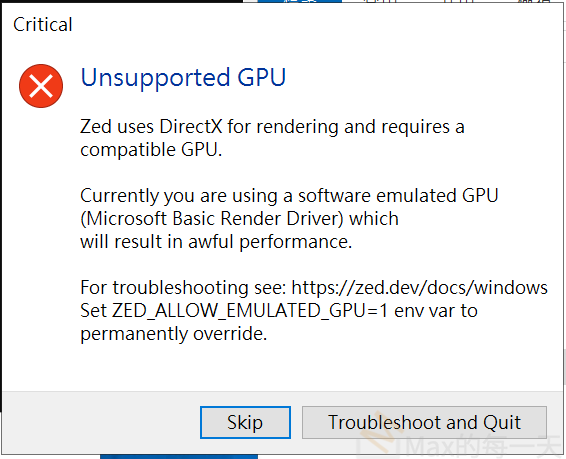
在 Windows 虛擬機器(VM)環境中使用 Zed 編輯器時,由於 Zed 依賴 GPU 進行介面渲染,而 VM 通常使用模擬顯卡,會導致編輯器跳出警告或效能不佳。
要關閉這個警告並強制編輯器執行,你可以透過設定 環境變數 來達成。
解決方法:設定環境變數
請在 Windows 系統中新增以下環境變數,這會告訴 Zed 忽略 GPU 限制並允許使用模擬驅動:
- 按下鍵盤的 Win + R,輸入
sysdm.cpl並按回車。 - 切換到 進階 頁籤,點擊下方的 環境變數。
- 在 使用者變數 區塊中,點擊 新增:
- 變數名稱:
ZED_ALLOW_EMULATED_GPU - 變數值:
1
- 變數名稱:
- 點擊 確定 儲存。
- 重新啟動 Zed(或重新登入 Windows)使設定生效。
進階優化建議
如果在 VM 中運行依然感覺非常延遲,可以嘗試以下操作來提升流暢度:
- 啟用硬體加速: 如果你使用的是 VMware,請進入虛擬機設定,在 顯示器(Display) 項目勾選 加速 3D 圖形(Accelerate 3D graphics)。
- 調整電源計畫: 在 VM 內的 Windows 設定中,將電源模式調整為 高效能。
- 使用 CLI 啟動: 雖然環境變數已設定,但在某些情況下透過終端機啟動可以強制套用變數:PowerShell
$env:ZED_ALLOW_EMULATED_GPU=1 zed .
[!TIP]
由於 Zed 使用 DirectX 11 進行渲染,若 VM 的虛擬顯卡完全不支援 DirectX 11,即便忽略警告,畫面仍可能出現閃爍或空白。在這種極端情況下,建議檢查 VM 軟體是否已更新到最新版本,並安裝對應的 Guest Additions 或 VMware Tools。其介面渲染直接使用 GPU 完成。在 VM 環境中,由於缺乏實體顯卡支援,系統會退而求其次使用 CPU 來模擬顯卡運算,這會消耗大量處理器資源並導致畫面撕裂。設定
ZED_ALLOW_EMULATED_GPU=1的本質是告訴 Zed:「我知曉這會造成效能損耗,但請繼續執行」。