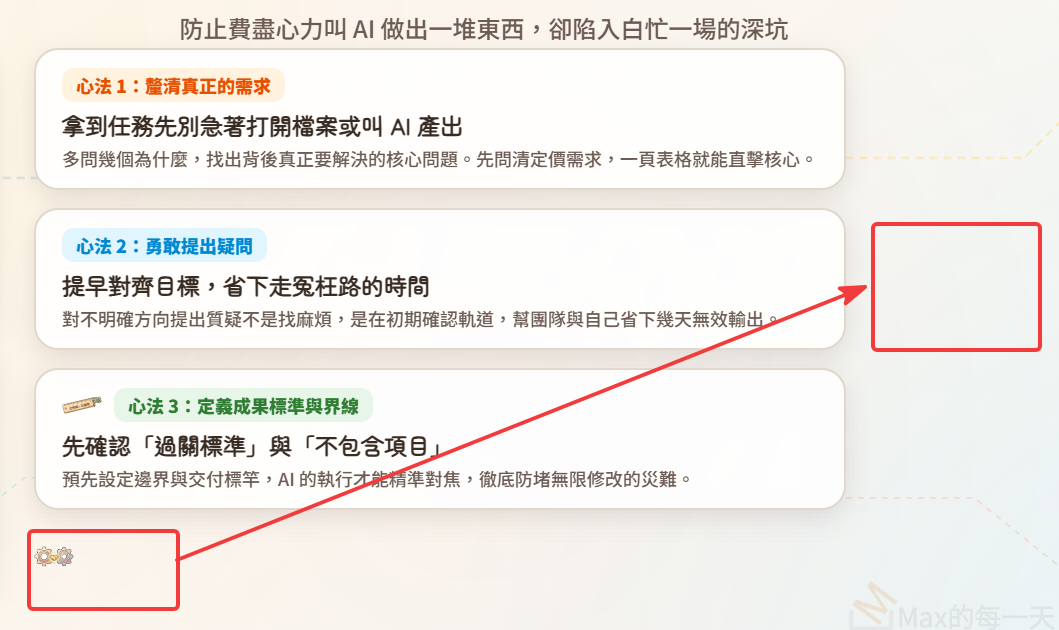
在網頁前端開發中,我們經常需要將區塊拆分成左右兩欄,例如左邊放標籤或圖示、右邊放標題與內文。當我們把任務交給 AI 生成時,最常見的反應就是直接使用 Flexbox 排版。
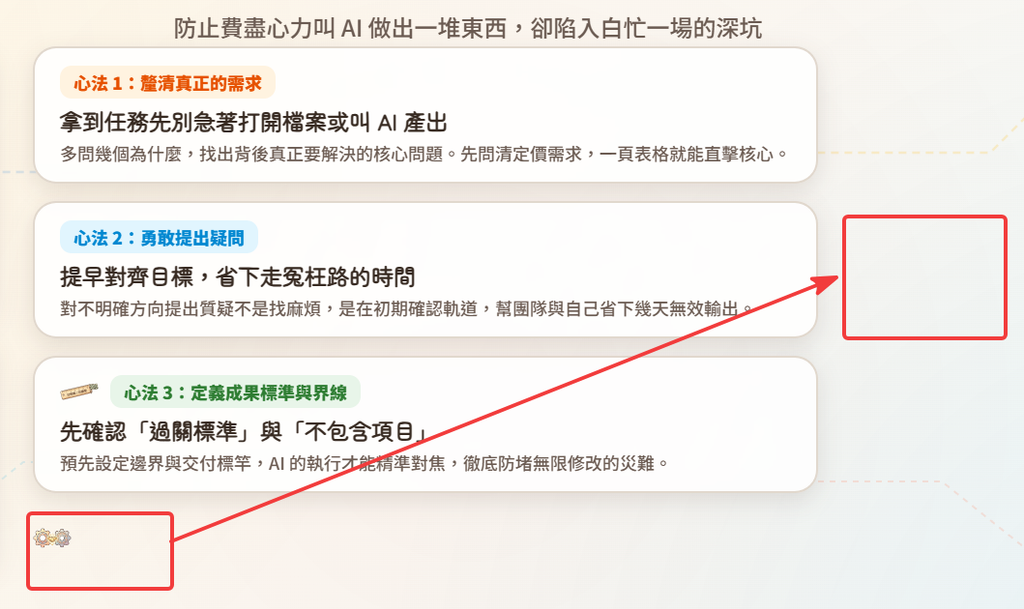
雖然 Flexbox 非常好用,但在處理多行、不規則高度或是希望呈現傳統表格對齊(例如類似 HTML 表格中的 tr 包含兩個 td )的結構時,以下示範如何把第4列搬到第2例右側。
AI 生成的盲點:為什麼 Flexbox 在這裡會翻車?
如果讓 AI 直接用 display: flex 來處理這種左側是標籤、右側是標題加內文的卡片,通常會遇到以下幾個痛點:
- 高度與垂直對齊難以控制:當右側的文字因為換行變成兩行或三行時,左側的標籤或圖示往往會跟著亂跑,無法與右側內容保持一致的垂直置中或頂端對齊。
- 巢狀結構過於肥胖:為了模擬左右兩欄,AI 往往會生出好幾層
div來互相巢狀包裹,導致 HTML 結構變得很冗長。 - 欄位寬度不穩定:如果左側的標籤文字長度不一致,會直接導致右側的文字區域跟著被擠壓變形。
核心原理:為什麼改用 CSS Grid?
為了達到類似傳統表格( tr 搭配兩個 td )的嚴謹對齊效果,最佳解法其實是 CSS Grid。
我們只需要將卡片本身設為 display: grid,並透過 grid-template-columns: 200px 1fr:
- 第一欄(左側)固定寬度或給予適當的空間放標籤與圖示。
- 第二欄(右側)設定為
1fr,自動佔滿剩餘的所有寬度。
這樣一來,不管右側的文字換幾行、內容有多長,左右兩欄的對齊關係依然穩固如山,完全不需要擔心版面變形。
這是一篇針對此次 CSS 版面調整所撰寫的技術部落格文章,內容包含原理簡介、AI 生成常見陷阱、實際遇到的問題以及解法,並已將程式碼對照調整為清楚的 Before 與 After 區塊。
從 AI 生成的 Flex 陷阱談起:如何用 CSS Grid 打造完美的左右雙欄卡片
在網頁前端開發中,我們經常需要將區塊拆分成左右兩欄,例如左邊放標籤或圖示、右邊放標題與內文。當我們把任務交給 AI 生成時,最常見的反應就是直接使用 Flexbox 排版。
雖然 Flexbox 非常好用,但在處理多行、不規則高度或是希望呈現傳統表格對齊(例如類似 HTML 表格中的 tr 包含兩個 td )的結構時,使用 Flexbox 往往會衍生出許多意想不到的排版災難。
AI 生成的盲點:為什麼 Flexbox 在這裡會翻車?
如果讓 AI 直接用 display: flex 來處理這種左側是標籤、右側是標題加內文的卡片,通常會遇到以下幾個痛點:
- 高度與垂直對齊難以控制:當右側的文字因為換行變成兩行或三行時,左側的標籤或圖示往往會跟著亂跑,無法與右側內容保持一致的垂直置中或頂端對齊。
- 巢狀結構過於肥胖:為了模擬左右兩欄,AI 往往會生出好幾層
div來互相巢狀包裹,導致 HTML 結構變得很冗長。 - 欄位寬度不穩定:如果左側的標籤文字長度不一致,會直接導致右側的文字區域跟著被擠壓變形。
核心原理:為什麼改用 CSS Grid?
為了達到類似傳統表格( tr 搭配兩個 td )的嚴謹對齊效果,最佳解法其實是 CSS Grid。
我們只需要將卡片本身設為 display: grid,並透過 grid-template-columns: 200px 1fr:
- 第一欄(左側)固定寬度或給予適當的空間放標籤與圖示。
- 第二欄(右側)設定為
1fr,自動佔滿剩餘的所有寬度。
這樣一來,不管右側的文字換幾行、內容有多長,左右兩欄的對齊關係依然穩固如山,完全不需要擔心版面變形。
實戰修改前後對照
CSS 修改前後對照
Before(修改前):
CSS
/* Right: 3 Alignment Pillars */
.alignment-pillars {
  position: absolute;
  top: 170px;
  left: 510px;
  display: flex;
  flex-direction: column;
  gap: 18px;
}

.align-card {
  padding: 18px 26px;
  opacity: 0;
}
After(修改後):
CSS
/* Right: 3 Alignment Pillars */
.alignment-pillars {
  position: absolute;
  top: 170px;
  left: 510px;
  display: flex;
  flex-direction: column;
  gap: 18px;
  width: 600px;
}

.align-card {
  padding: 18px 26px;
  opacity: 0;
  display: grid;
  grid-template-columns: 200px 1fr;
  gap: 20px;
  align-items: center;
}

.align-card-left {
  display: flex;
  flex-direction: column;
  align-items: flex-start;
  gap: 8px;
}

.align-card-right {
  display: flex;
  flex-direction: column;
  gap: 4px;
}
HTML 修改前後對照
Before(修改前):
HTML
<!-- Pillar 1 -->
  <div class="align-card align-1 card-base">
    <div class="pillar-tag p1">心法 1:釐清真正的需求</div>
    <div class="pillar-title">拿到任務先別急著打開檔案或叫 AI 產出</div>
    <div class="pillar-desc">多問幾個為什麼,找出背後真正要解決的核心問題。先問清定價需求,一頁表格就能直擊核心。</div>
  </div>
After(修改後):
HTML
<!-- Pillar 1 -->
  <div class="align-card align-1 card-base">
    <div class="align-card-left">
      <div class="pillar-tag p1">心法 1:釐清真正的需求</div>
    </div>
    <div class="align-card-right">
      <div class="pillar-title">拿到任務先別急著打開檔案或叫 AI 產出</div>
      <div class="pillar-desc">多問幾個為什麼,找出背後真正要解決的核心問題。先問清定價需求,一頁表格就能直擊核心。</div>
    </div>
  </div>
總結
下次當你需要處理類似表格列、左右對齊的區塊時,如果 AI 自動幫你寫了滿滿的 Flexbox 巢狀結構,不妨主動要求它改用 CSS Grid。只要定義好欄位寬度比例,就能用最乾淨的程式碼,換取最穩定、最不容易跑版的畫面表現。