這篇文章主要在說明如何正確尋找、使用並安全設定 Azure 的「金鑰保險箱( Key vaults )」,並針對資料庫欄位加密的實際開發給予建議。
以下為您摘要這篇文章解決的痛點以及對工程師的實質幫助:
解決那些事情
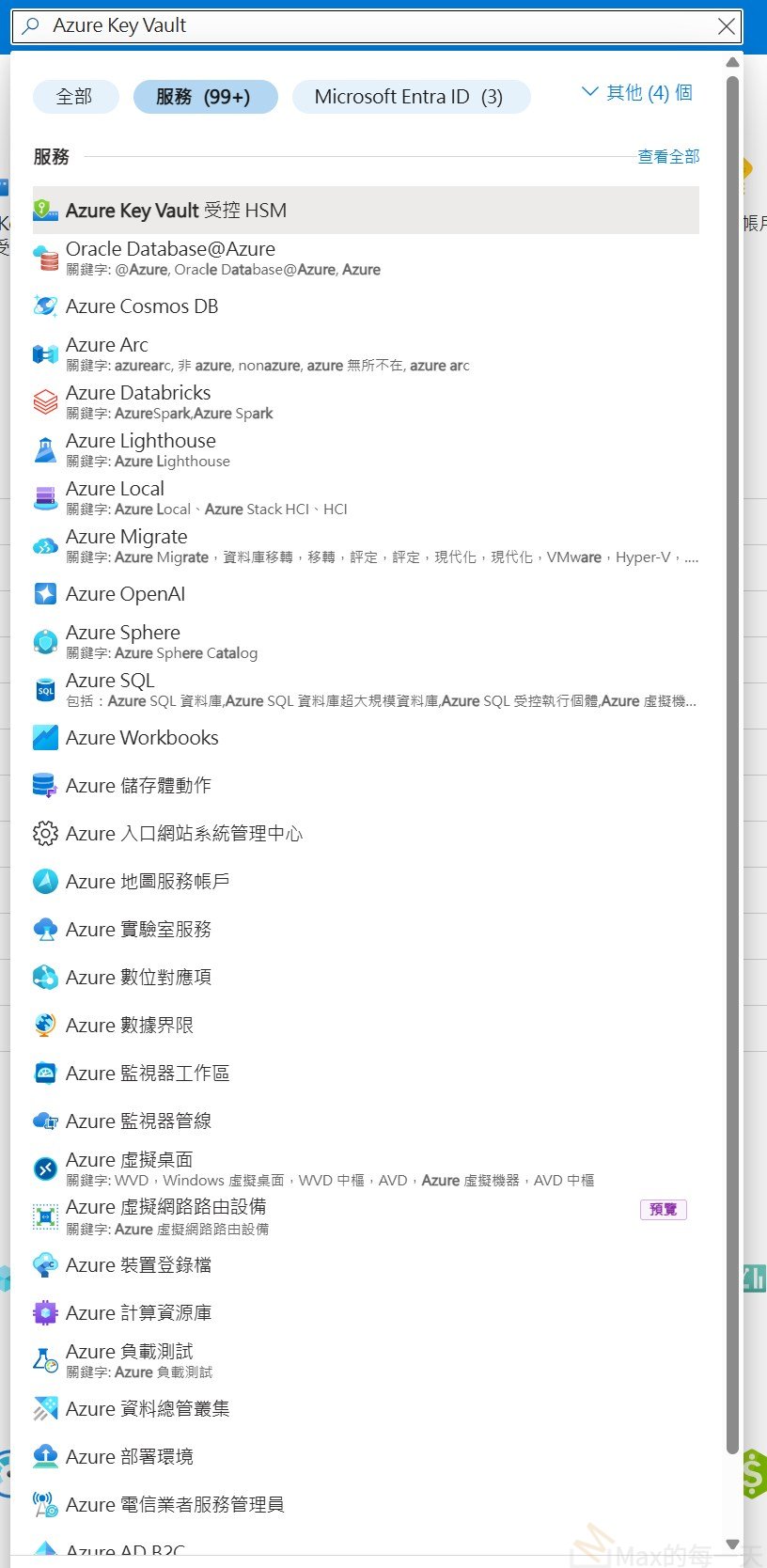
- 找不到標準型與進階型保險箱: 許多人在 Azure Portal 輸入關鍵字後,只會看到高階的「受控 HSM 」,文章引導如何透過正確的關鍵字與認明「綠色鑰匙與抽屜」的圖示,順利找到標準型或進階型的服務。
- 金鑰與祕密傻傻分不清: 釐清了 Key Vault 中「祕密( Secrets )」與「金鑰( Keys )」的核心差異。祕密適合存明文字串(如資料庫連接字串),而金鑰則是在內部進行密碼編譯操作且永遠不離開保險箱。
- 環境變數設定與程式碼外洩風險: 傳統將 AES 金鑰寫死在程式碼或存放於實體
.env檔案中,容易因為遺失、伺服器被駭或員工離職而外洩。文章提供改用 Azure SDK 搭配「受控識別( Managed Identity )」的架構,讓金鑰只存在於記憶體中。 - 權限卡關與網路安全限制: 解決了在設定 RBAC 權限模型時不知道該選什麼角色的問題,並說明如何透過「網路功能」設定虛擬網路( VNet )或公用 IP 白名單,阻擋來自外網的惡意存取。
對工程師有何幫助
1. 提供明確的架構選擇題
針對要實作資料庫欄位加密的工程師,文章給出兩種清晰的方案:
- 如果是用資料庫內建的 Always Encrypted ,應選擇 金鑰( Keys ) 來當作主加密金鑰( CMK )。
- 如果是工程師自己寫程式實作 AES-256 加解密,應將產生的 Base64 字串存入 祕密( Secrets ) 。
2. 附帶實用的程式碼範例
文章直接提供了 Python 與 Go 語言的實作腳本,包含如何產生安全的隨機金鑰、如何使用 AES-GCM 演算法進行加解密,以及如何利用官方 SDK 在容器啟動時動態撈取金鑰。這讓工程師可以直接複製修改,加速開發。
3. 省錢與資安的觀念建立
- 資安防護: 提醒工程師開啟「軟刪除」與「清除保護」,防止金鑰被誤刪或惡意刪除。
- 節省成本: 提醒工程師只需要在「程式啟動時」呼叫一次 Key Vault ,後續運算都在記憶體執行,避免每次解密都連線而產生高額的交易費用。
直接輸入Azure Key Vault 只看的到高級的版本:
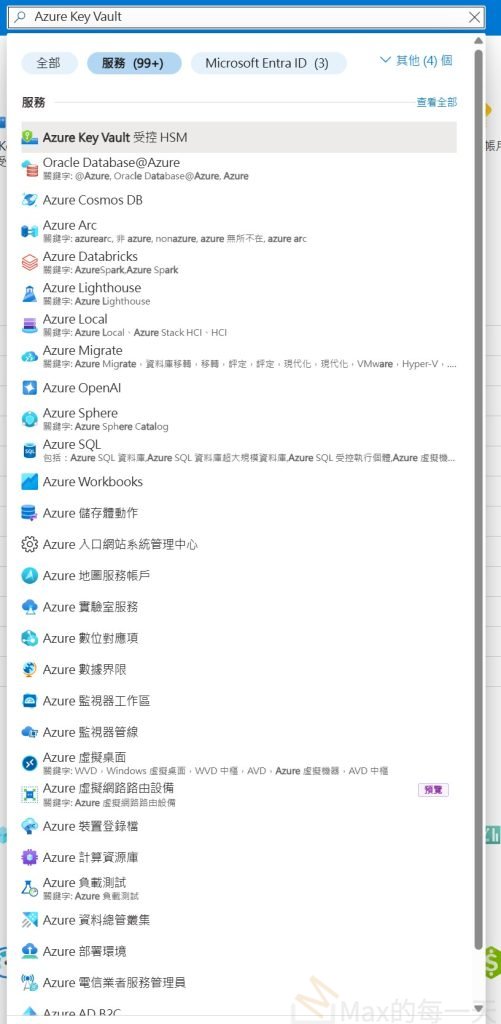
受控 HSM (Managed HSM) 與一般的 金鑰保險箱 (Key Vault) 在 Azure 中是兩個不同的資源類型:
- 如果您本來就打算使用最高安全層級、完全專屬的硬體裝置: 那沒錯,就是這裡!因為您目前帳號下還沒有建立任何受控 HSM,請直接點擊畫面中央或右下角的 「藍色 + 建立」 按鈕,來建立一個全新的受控 HSM 執行個體。建立完成後,才能進入內部設定金鑰與權限。
- 如果您之前已經有建立過金鑰儲存資源,但在這個畫面看不到: 那代表您之前建立的是標準型或進階型的 「金鑰保險箱 (Key Vault)」,而不是受控 HSM。
- 如何切換: 請看您截圖的最右上方,有一個長條形的「搜尋資源、服務及文件 (G+/)」 搜尋列。請直接在裡面輸入您的金鑰儲存庫名稱,或是輸入
金鑰保險箱(Key vaults),就能找到正確的資源頁面。
- 如何切換: 請看您截圖的最右上方,有一個長條形的「搜尋資源、服務及文件 (G+/)」 搜尋列。請直接在裡面輸入您的金鑰儲存庫名稱,或是輸入
要找到標準型(Standard)或進階型(Premium)的 「金鑰保險箱 (Key Vault)」,操作非常簡單。
請看您剛才搜尋畫面的同一個搜尋列,依照以下步驟輸入:
步驟一:在搜尋列輸入正確關鍵字
請在最上方的藍色搜尋列中,清除原本的字,改輸入以下其中一個關鍵字:
- 中文:金鑰保險箱
- 英文:Key vaults (注意:後面不要加上「受控 HSM」)
步驟二:認明正確的圖示與服務
當您輸入後,下方會出現搜尋結果。請認明以下圖示與文字:
- 圖示(Icon): 是一個「綠色的鑰匙,背景是一個抽屜/保險箱」的圖案(如下圖所示)。
- 文字: 服務名稱只會寫 「金鑰保險箱」 或 「Key vaults」。
步驟三:進入並點擊建立
- 點擊該「金鑰保險箱」服務進入。
- 進入後,點擊畫面左上角的 「+ 建立」(或 Create)。
- 在建立的設定畫面中,有一欄叫做「定價層 (Pricing tier)」,您就可以在該處下拉選單自由選擇:
- 標準 (Standard): 使用軟體保護金鑰。
- 進階 (Premium): 使用符合 FIPS 140 的 HSM(硬體安全模組)保護金鑰。
這兩者都支援您一開始提到的資料庫欄位加密(例如 Always Encrypted 的主金鑰 CMK 管理),且功能與設定介面完全一樣,您可以依預算與合規需求選擇!
在 Azure Key Vault 的語境中,「祕密 (Secrets)」與「金鑰 (Keys)」是兩種完全不同的資源類型,其核心加密機制與背後使用的硬體基礎也有很大的差異。
以下為您詳細解析兩者的差異、使用時機,以及針對您要存放 Database Column AES Key(資料庫欄位加密金鑰) 該如何選擇。
一、 「祕密 (Secrets)」 vs 「金鑰 (Keys)」 的核心差異
| 特性 | 祕密 (Secrets) 🔒 | 金鑰 (Keys) 🔑 |
| 本質是什麼 | 純文字字串(Data 內容)。長度上限為 25KB,您可以把任何文字(如密碼、連接字串、API Key)塞進去。 | 密碼編譯金鑰(Cryptographic Key)。由特定演算法(如 RSA、EC)產生的非對稱金鑰。 |
| 運作機制 | 當應用程式跟 Key Vault 要祕密時,Key Vault 會把明文字串直接回傳給應用程式,由應用程式自己拿去用。 | 金鑰永遠不會離開 Key Vault(特別是 HSM 保護的金鑰)。加解密運算是在 Key Vault 內部(或 HSM 內)完成,再將結果回傳。 |
| 主要功能 | 純粹的安全儲存與讀取(Get/List)。 | 密碼編譯操作(Sign/Verify, Wrap/Unwrap, Encrypt/Decrypt)。 |
| 硬體防護 (HSM) | 僅能由軟體提供安全防護與加密。 | 在「進階層」或「受控 HSM」中,金鑰生成與運算完全在 HSM 硬體內進行,連 Azure 系統管理員也無法導出。 |
二、 什麼時候用「祕密」?什麼時候用「金鑰」?
💡 使用「祕密 (Secrets)」的時機:
- 存放資料庫連接字串(Connection String,例如:
Server=tcp:sqlserver...;User ID=myadmin;Password=...)。 - 存放第三方 API Token 或認證私鑰(如 SendGrid API Key、LINE Bot Token)。
- 存放一般的帳號密碼。
💡 使用「金鑰 (Keys)」的時機:
- 用於資料磁盘加密(Azure Disk Encryption)或儲存體加密(BYOK – Bring Your Own Key)。
- 需要高規格的密碼學合規需求(如 FIPS 140 驗證)。
- 用於保護、加密其他資料加密金鑰(如金鑰信封機制 Envelope Encryption)。
三、 結論:要存放 Database Column AES Key,該選哪一個?
針對您提到的 Database Column AES Key(對稱式加解密金鑰),選擇的關鍵取決於您的加密實作架構:
方案 A:如果您使用的是資料庫內建的 Always Encrypted(始終加密)功能(強烈推薦 ⭐)
- 請選擇 ➔ 金鑰 (Keys)
- 原因: 在 Azure SQL / SQL Server 的 Always Encrypted 機制中,欄位是用 DEK(資料加密金鑰,一組 AES-256 金鑰) 加密的。而這把 DEK 必須由一把 CMK(主加密金鑰) 來進行保護(Wrap/Unwrap)。
- 如何實作: 您應該在 Azure Key Vault 的 「金鑰 (Keys)」 中建立一把 RSA 金鑰作為 CMK。SQL Server 驅動程式會自動呼叫 Key Vault 的金鑰來解密 DEK,整個過程中,應用程式和工程師都碰不到最核心的主金鑰。
方案 B:如果是您自己的應用程式(程式碼)要自行實作 AES-256 加解密
- 請選擇 ➔ 祕密 (Secrets)
- 原因: 因為 Azure Key Vault 的「金鑰 (Keys)」目前原生只提供非對稱式金鑰(如 RSA、EC),並不直接提供純對稱式 AES 金鑰的儲存與應用程式端直接讀取。
- 如何實作: 您在自己的電腦或程式中產生一組 AES-256 的 Key(通常是一串 Base64 編碼的字串),然後將這串字串當作文字,存入 Azure Key Vault 的 「祕密 (Secrets)」 中。當程式需要加解密欄位時,先去 Key Vault 把這個「祕密」抓回到應用程式的記憶體中,再在程式碼裡用 AES 演算法去解密資料庫欄位。
總結建議
- 如果可以,請採用 Azure SQL / SQL Server 的 Always Encrypted 機制,並在 Azure Key Vault 中建立 「金鑰 (Keys)」 來當作主金鑰。這是業界最標準且最安全的資料庫欄位加密做法。
- 如果是傳統程式碼(例如自寫的 Python/C# Encrypt class)需要一把固定密碼來做 AES 欄位加解密,請將該密碼存入 「祕密 (Secrets)」。
這裡為您提供一份 Python 腳本。這個腳本會示範如何遵循資訊安全最佳實踐,產生一組安全的 AES-256 金鑰(使用加密等級的隨機亂數,而非一般隨機),並將其轉換為最適合存入 Azure Key Vault「祕密 (Secrets)」的 Base64 編碼字串。
此外,腳本中也附帶了如何使用這把金鑰進行欄位加解密的範例。
事前準備
在執行腳本前,請確保您的環境已安裝 cryptography 套件(這是目前 Python 最推薦、最安全的密碼學函式庫):
Bash
pip install cryptography
Python 實作腳本
Python
import base64
import os
from cryptography.hazmat.primitives.ciphers.aead import AESGCM

def generate_aes_256_key_for_azure_secret():
    """
    產生一組符合 AES-256 要求(32 位元組 / 256 位元)的安全隨機金鑰,
    並將其編碼為 Base64 字串,方便複製並貼上到 Azure Key Vault 的「祕密」中。
    """
    # 1. 使用作業系統等級的安全隨機來源產生 32 bytes (256 bits) 的密鑰資料
    raw_key = os.urandom(32)

    # 2. 轉換為 Base64 編碼的文字字串,這樣才能以「純文字」存入 Azure Secret
    base64_encoded_key = base64.b64encode(raw_key).decode('utf-8')

    return base64_encoded_key


# ==========================================
# 示範:如何使用這把金鑰在程式中加解密資料庫欄位
# ==========================================
def encrypt_column_data(plain_text: str, base64_key: str) -> str:
    """使用 AES-GCM 演算法加密資料庫欄位 (安全且含完整性校驗)"""
    # 從 Base64 還原回原始的 bytes 金鑰
    key_bytes = base64.b64decode(base64_key.encode('utf-8'))
    aesgcm = AESGCM(key_bytes)

    # 產生一個唯一的 nonce (初始化向量),每次加密都必須不同
    nonce = os.urandom(12)

    # 加密資料
    encrypted_bytes = aesgcm.encrypt(nonce, plain_text.encode('utf-8'), None)

    # 將 nonce 和加密後的資料組合,並轉為 Base64 方便存入資料庫的 VARCHAR 或 TEXT 欄位
    final_data = nonce + encrypted_bytes
    return base64.b64encode(final_data).decode('utf-8')


def decrypt_column_data(cipher_text: str, base64_key: str) -> str:
    """解密資料庫欄位"""
    key_bytes = base64.b64decode(base64_key.encode('utf-8'))
    aesgcm = AESGCM(key_bytes)

    # 還原資料庫中的密文
    raw_data = base64.b64decode(cipher_text.encode('utf-8'))

    # 拆分出前 12 位元組的 nonce 和後面的密文
    nonce = raw_data[:12]
    encrypted_bytes = raw_data[12:]

    # 解密
    decrypted_bytes = aesgcm.decrypt(nonce, encrypted_bytes, None)
    return decrypted_bytes.decode('utf-8')


# --- 執行測試 ---
if __name__ == "__main__":
    print("--- 1. 開始產生 AES-256 金鑰 ---")
    my_secret_key = generate_aes_256_key_for_azure_secret()

    print(f"【請複製以下這串文字,存入 Azure Key Vault 的『祕密』中】:")
    print(f"==> {my_secret_key}\n")

    print("--- 2. 模擬資料庫欄位加解密測試 ---")
    sensitive_data = "850101-1234567" # 假設這是敏感的身分證字號或信用卡號
    print(f"原始欄位明文: {sensitive_data}")

    # 加密
    encrypted_db_column = encrypt_column_data(sensitive_data, my_secret_key)
    print(f"寫入資料庫的加密密文: {encrypted_db_column}")

    # 解密
    decrypted_db_column = decrypt_column_data(encrypted_db_column, my_secret_key)
    print(f"從資料庫取出並解密後的明文: {decrypted_db_column}")
💡 接下來在 Azure 的實際操作流程
- 執行上方腳本,終端機會印出一串類似
rXg7B...=的 Base64 字串。 - 登入 Azure Portal,進入您的 金鑰保險箱 (Key Vault)。
- 在左側選單中點選 「祕密 (Secrets)」 ➔ 點擊上方的 「+ 產生/匯入」。
- 設定參數:
- 上傳選項: 手動
- 名稱: 例如
DbColumnEncryptionKey - 祕密值: 把剛剛 Python 產生的那串 Base64 字串貼進來。
- 點擊建立。之後您的應用程式(例如部署在 Azure App Service 或 VM 上)只要透過受控識別(Managed Identity)去撈取這個名為
DbColumnEncryptionKey的祕密,就能直接套用在程式中的加解密邏輯了。
是的,非常正確!強烈建議將這把金鑰放入 Azure Key Vault。
如果把 AES_KEY 寫死在程式碼、或是以明文寫在伺服器上的 .env 檔案中,一旦伺服器被駭、程式碼上傳到公開的 GitHub、或是離職員工外洩,資料庫的所有加密欄位就會被全部看光。此外,伺服器硬碟損壞也可能導致 .env 檔案永久遺失。
將金鑰放入 Azure Key Vault (AKV) 可以同時解決「安全保護」與「防止遺失」兩大問題。以下為您說明為什麼該放,以及最安全、最標準的架構該怎麼做:
1. 放在 Key Vault 為什麼能「防遺失」?
在 Azure Key Vault 中,您可以開啟以下兩個核心安全開關(通常在建立 Key Vault 時就預設開啟了):
- 軟刪除 (Soft-delete): 就算有人(或您自己)不小心點到刪除金鑰,金鑰不會立刻消失,而是會進入資源回收桶,在保留期內(預設 90 天)都可以一鍵復原。
- 清除保護 (Purge Protection): 開啟後,任何人(包括最高管理員)都無法強行永久刪除回收桶裡的金鑰,必須等到保留天數過期,這能徹底防範惡意員工報復性刪除金鑰。
2. 進階安全做法:Go 語言 Container 該如何安全讀取 Key Vault?
既然要把金鑰放進 Key Vault,您的 Container 程式就不應該在啟動時透過 .env 檔案傳入金鑰,因為那樣只是把風險轉移到 .env 檔案上。
最標準的雲端安全架構流程如下:
[Azure Container / 您的程式]
       │
       ├─ 1. 使用「受控識別 (Managed Identity)」向 Azure 證明自己是合法會程式
       │
       ├─ 2. 透過 Azure SDK 直接呼叫 Key Vault
       ▼
[Azure Key Vault] ──(確認權限)──> 3. 將金鑰安全地回傳到 Go 程式的記憶體中
實作步驟:
步驟一:在 Go 程式中引入 Azure SDK
Go 語言有官方維護的 Azure SDK,可以讓程式直接安全地跟 Key Vault 溝通:
Bash
go get github.com/Azure/azure-sdk-for-go/sdk/azidentity
go get github.com/Azure/azure-sdk-for-go/sdk/security/keyvault/azsecrets
步驟二:Go 程式碼範例
您的 Go 語言程式可以直接改寫成這樣,在啟動時自動去 Key Vault 抓取變數:
Go
package main

import (
	"context"
	"fmt"
	"log"
	"os"

	"github.com/Azure/azure-sdk-for-go/sdk/azidentity"
	"github.com/Azure/azure-sdk-for-go/sdk/security/keyvault/azsecrets"
)

func main() {
	// 1. 設定您的 Key Vault 網址 (這可以放在環境變數中,這個網址公開也沒關係)
	vaultURL := "https://kv-pr-stg-jpe-001.vault.azure.net/"

	// 2. 使用 DefaultAzureCredential
	// 它會自動偵測環境。在本地會讀您的 Azure CLI 登入身分;在雲端會自動使用 Container 的 Managed Identity
	cred, err := azidentity.NewDefaultAzureCredential(nil)
	if err != nil {
		log.Fatalf("無法取得憑證: %v", err)
	}

	// 3. 建立 Key Vault 祕密用戶端
	client, err := azsecrets.NewClient(vaultURL, cred, nil)
	if err != nil {
		log.Fatalf("無法建立 Key Vault 用戶端: %v", err)
	}

	// 4. 從 Key Vault 撈取您的 AES 金鑰
	secretName := "projectname-database-column-aes-key"
	resp, err := client.GetSecret(context.TODO(), secretName, "", nil)
	if err != nil {
		log.Fatalf("撈取祕密失敗 (請檢查上一輪的 IAM 權限是否指派正確): %v", err)
	}

	// 5. 這就是您的 AES-256 金鑰(Base64 字串)
	aesKey := *resp.Value
	fmt.Printf("成功安全地下載金鑰!長度為: %d\n", len(aesKey))

	// 接下來就可以拿這把 aesKey 去做資料庫欄位加解密了...
}
總結
- 立刻把金鑰放到 Key Vault 的「祕密 (Secrets)」中。
- 確保在 Key Vault 的「存取設定」中開啟了 軟刪除 與 清除保護。
- 容器(Container)內不需要存任何
.env金鑰檔案,改用 Azure SDK (DefaultAzureCredential) 讓程式在啟動時動態去 Key Vault 撈取。
這樣做,您的金鑰就絕對不會遺失,也達到了企業級的資安標準!
這裡為您提供 Python 版本的腳本。這個腳本遵循與前面相同的安全架構:
容器(Container)內完全不需要攜帶任何 .env 檔案。Python 程式在啟動時,會透過 Azure 官方 SDK 搭配 受控識別 (Managed Identity),自動且安全地向 kv-pr-stg-jpe-001 撈取金鑰並直接載入記憶體中使用。
🐍 事前準備
在您的 Dockerfile 或本地環境中,請安裝 Azure Key Vault 與身分驗證所需的官方套件:
Bash
pip install azure-identity azure-keyvault-secrets cryptography
Python 實作腳本
Python
import base64
import os
import sys
from azure.identity import DefaultAzureCredential
from azure.keyvault.secrets import SecretClient
from cryptography.hazmat.primitives.ciphers.aead import AESGCM

def fetch_aes_key_from_key_vault():
    """
    使用 Azure SDK 安全地從 Key Vault 撈取儲存的 AES-256 金鑰 (Base64 字串)
    """
    # 1. 定閱您的 Key Vault 網址 (這個網址公開在程式碼裡是安全的)
    vault_url = "https://kv-pr-stg-jpe-001.vault.azure.net/"

    # 2. 使用 DefaultAzureCredential
    # 本地開發時:會自動讀取您電腦上 Azure CLI 登入的身分
    # 雲端 Container 環境:會自動使用該容器配給的 Managed Identity 身分
    credential = DefaultAzureCredential()

    try:
        # 3. 建立 Key Vault 祕密用戶端
        client = SecretClient(vault_url=vault_url, credential=credential)

        # 4. 撈取您在上一階段設定的祕密
        secret_name = "projectname-database-column-aes-key"
        retrieved_secret = client.get_secret(secret_name)

        print("Successfully connected to Azure Key Vault.")
        return retrieved_secret.value

    except Exception as e:
        print(f"Error fetching secret from Key Vault: {e}", file=sys.stderr)
        print("請檢查您上一輪在 Key Vault 的 IAM 權限中,是否有正確將 'Key Vault Secrets Officer' 指派給該身分。", file=sys.stderr)
        sys.exit(1)


# ==========================================
# 密碼學核心:使用撈取到的金鑰進行加解密
# ==========================================
def encrypt_column_data(plain_text: str, base64_key: str) -> str:
    """使用 AES-GCM 演算法加密資料庫欄位"""
    # 還原原始 bytes 金鑰
    key_bytes = base64.b64decode(base64_key.encode('utf-8'))
    aesgcm = AESGCM(key_bytes)

    # 產生唯一的隨機 12-byte nonce
    nonce = os.urandom(12)

    # 加密
    encrypted_bytes = aesgcm.encrypt(nonce, plain_text.encode('utf-8'), None)

    # 組合並轉為 Base64 字串以存入資料庫
    final_data = nonce + encrypted_bytes
    return base64.b64encode(final_data).decode('utf-8')


def decrypt_column_data(cipher_text: str, base64_key: str) -> str:
    """解密從資料庫取出的密文欄位"""
    key_bytes = base64.b64decode(base64_key.encode('utf-8'))
    aesgcm = AESGCM(key_bytes)

    # 解開資料庫的 Base64 密文
    raw_data = base64.b64decode(cipher_text.encode('utf-8'))

    # 拆分前 12 bytes 的 nonce 與後續密文
    nonce = raw_data[:12]
    encrypted_bytes = raw_data[12:]

    # 解密
    decrypted_bytes = aesgcm.decrypt(nonce, encrypted_bytes, None)
    return decrypted_bytes.decode('utf-8')


# --- 程式進入點 ---
if __name__ == "__main__":
    print("=== [1] 正在向 Azure Key Vault 請求 AES 金鑰... ===")
    # 動態從雲端撈取金鑰,不留任何痕跡在實體硬碟上
    db_aes_key = fetch_aes_key_from_key_vault()
    print(f"【成功】已將金鑰安全載入記憶體。金鑰長度為: {len(db_aes_key)} 字元\n")

    print("=== [2] 模擬資料庫欄位加解密測試 ===")
    sensitive_data = "projectname-user-ssn-123456"
    print(f"原始敏感資料: {sensitive_data}")

    # 測試加密
    encrypted_column = encrypt_column_data(sensitive_data, db_aes_key)
    print(f"準備寫入 DB 的加密密文: {encrypted_column}")

    # 測試解密
    decrypted_column = decrypt_column_data(encrypted_column, db_aes_key)
    print(f"從 DB 取出並成功解密明文: {decrypted_column}")
🐳 如何在 Docker 環境中執行它?
- 本地測試:在您的個人電腦上,只要確保您的終端機已經執行過
az login登入,這個 Python 腳本就能直接在本地執行,它會利用您的個人憑證去 Key Vault 撈取金鑰。 - 部署到 Azure Container 環境(如 App Service / Container Apps):
- 您不需要在容器內設定環境變數
projectname-database-column-aes-key。 - 您只需要在 Azure 控制台上,為該容器服務開啟 「受控識別 (Managed Identity)」。
- 回到 Key Vault 資源中,將 「Key Vault Secrets Officer」 或 「Key Vault Secrets User」 的角色指派給該容器的身分。
- 容器啟動後,官方 SDK (
DefaultAzureCredential) 會自動完成所有驗證,無縫接軌!
- 您不需要在容器內設定環境變數
要在您位於日本東部的金鑰保險箱 kv-pr-stg-jpe-001 設定 Container(容器)的白名單,標準的做法是透過 Azure Key Vault 的「網路安全性 (Networking)」 功能。
這樣可以確保只有來自您指定 Container 所在網路的流量才能存取這台 Key Vault,其他網際網路上的存取(即使有正確的帳號密碼或認證)都會被直接封鎖。
設定方式取決於您的 Container 是部署在 Azure 的哪種服務中。以下為您說明兩種最常見情境的設定步驟:
情境 A:您的 Container 部署在 Azure 虛擬網路 (VNet) 內
適用於:Azure Container Apps、AKS (Kubernetes)、Azure App Service (已啟用 VNet 整合) 或 Azure VM 上的 Docker。
這是最安全的作法,將 Key Vault 的存取權限制在特定的虛擬網路子網(Subnet)中:
步驟 1:前往網路設定頁面
- 在 Azure Portal 進入您的金鑰保險箱
kv-pr-stg-jpe-001。 - 在左側選單中,找到「設定」分類下的 「網路功能 (Networking)」。
步驟 2:切換為允許選取的網路
- 在「防火牆與虛擬網路」標籤頁中,將「允許自以下位置存取:」從「所有網路」改選為 「選取的網路 (Selected networks)」。
步驟 3:加您的 Container 子網路加入白名單
- 在下方的「虛擬網路」區塊中,點擊 「+ 新增現有的虛擬網路 (Add existing virtual network)」。
- 選擇您的 Container 所在的 訂閱、虛擬網路 (VNet) 以及特定的 子網路 (Subnet)。
- 點擊頁面最下方的 「儲存 (Save)」。
情境 B:您的 Container 具有固定的公用 IP (Public IP)
適用於:您的 Container 部署在公司地端機房、其他雲端(如 AWS),或是 Azure 上帶有固定輸出的公用 IP 服務。
如果 Container 無法直接透過 Azure 內網連接,就必須透過公用 IP 防火牆白名單來管控:
步驟 1 與 2:同上
進入 kv-pr-stg-jpe-001 ➔ 「網路功能」 ➔ 改選為 「選取的網路」。
步驟 2:填入防火牆 IP 白名單
- 在下方的 「防火牆 (Firewall)」 區塊中。
- 在「位址或位址範圍」欄位,輸入您 Container 伺服器的對外公用 IP 位址(例如:
210.61.xx.xx或以 CIDR 格式表示如210.61.xx.xx/32)。 - 點擊頁面最下方的 「儲存 (Save)」。
⚠️ 極度重要的資安注意事項與陷阱
- 不要勾選「允許受信任的 Microsoft 服務…」嗎?在網路安全性頁面的最下方,通常有一個「例外狀況」勾選框:「允許受信任的 Microsoft 服務略過此防火牆」。
- 強烈建議勾選。 如果您未來有使用 Azure 內建的備份、Azure Monitor 診斷日誌,或是其他 Azure 核心服務要存取這台 Key Vault,勾選此項可以確保這些微軟內部信任的流量不會被硬生生擋掉。
- 本地開發電腦會斷線:當您一旦將網路改為「選取的網路」後,您自己的電腦也會立刻無法存取這台 Key Vault 的祕密(您在 Portal 網頁上看祕密會顯示拒絕存取,本地執行 Python 測試也會報錯)。
- 解決方法: 在設定 Container 白名單的同時,記得在「防火牆」區塊中,勾選 「新增您的目前用戶端 IP 位址」,把您當下辦公室或家里的對外 IP 也一起暫時加進白名單,這樣您才能繼續進行開發與測試。
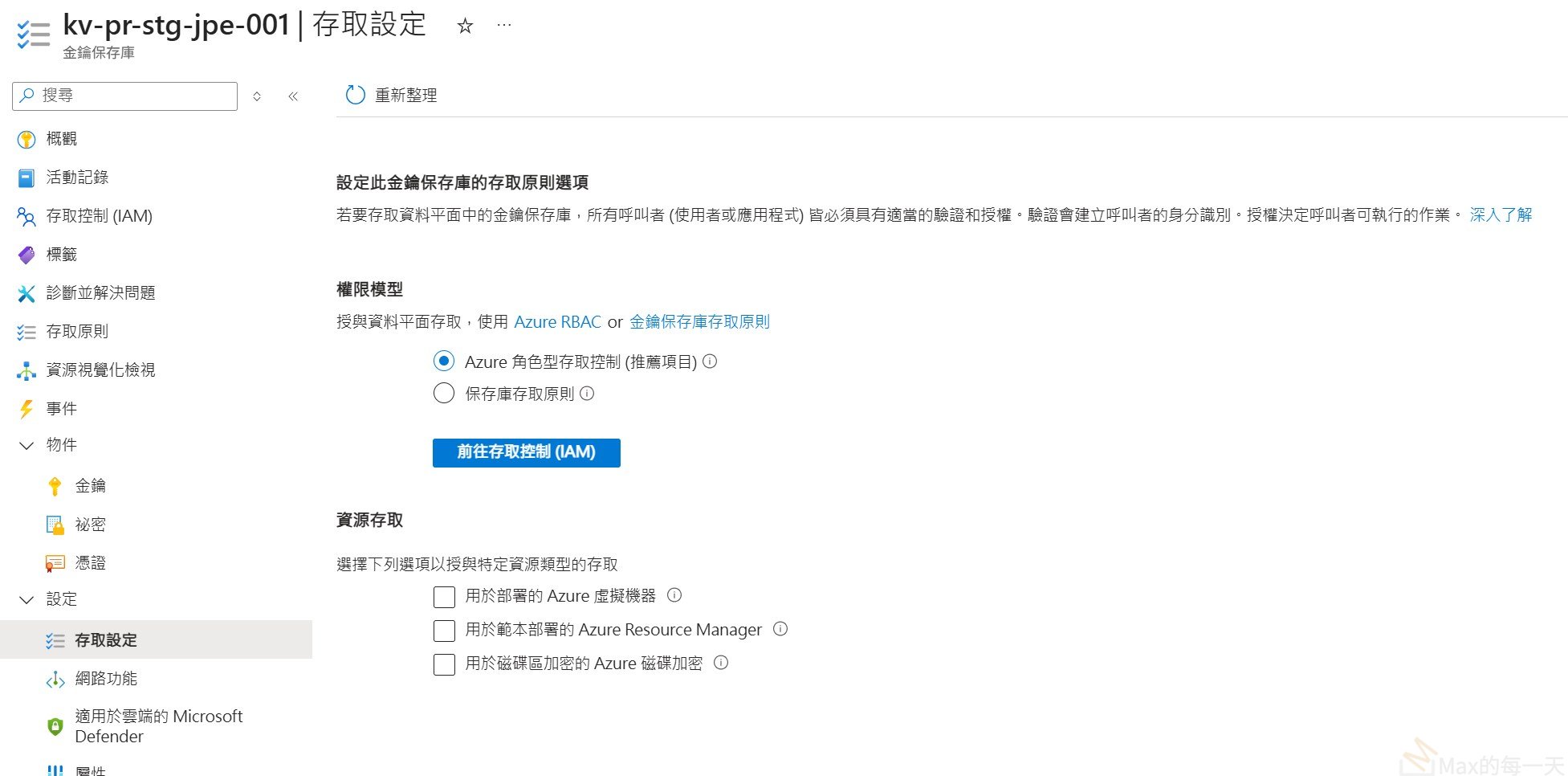
看到您的截圖了!您的 Key Vault 目前選用的是 「Azure 角色型存取控制 (Azure RBAC)」 權限模型(畫面上藍色勾選的推薦項目)。
使用”推薦項目”似乎會一直卡關, 建議使用第二個選項 “保存庫存取原則”.
在這個畫面上,您不需要勾選任何下方的「資源存取」選項(那些是給特定虛擬機器部署或磁碟加密用的,與您的資料庫欄位加密無關)。
請直接點擊畫面中央那顆藍色的按鈕:「前往存取控制 (IAM)」,進去裡面指派角色。
以下是點擊進去後的詳細操作步驟:
步驟 1:新增角色指派
進入「存取控制 (IAM)」頁面後,點擊畫面上方的 「+ 新增 (Add)」 ➔ 選擇 「新增角色指派 (Add role assignment)」。
步驟 2:選擇「祕密主管」角色
在角色清單中,因為您要上傳(Set)AES 金鑰到「祕密」分類中,請搜尋並勾選以下角色:
Key Vault Secrets Officer(中文顯示為:金鑰保險箱祕密主管)- (注意:不要選到 Key Vault Secrets User,因為 User 只有讀取權限,無法執行寫入/SetSecret)
- 選好後點擊 「下一步」。
步驟 3:選取您的應用程式身分 (Object ID)
- 在「成員 (Members)」標籤頁中,將「指派存取權給」保持為 「使用者、群組或服務主體」。
- 點擊藍色的 「+ 選取成員 (+ Select members)」。
- 在右側跳出的搜尋欄中,直接黏貼您之前錯誤訊息中的 Object ID:
7a85725f-a661-4489-baed-944f1ff241ca - 點擊下方搜尋出來的應用程式,讓它顯示在「選取的成員」列表中,然後點擊「選取」。
步驟 4:檢閱並指派
一路點擊 「下一步」 直到最後一頁,點擊 「檢閱並指派 (Review + assign)」。
是的,存取 Azure Key Vault 需要花費費用。 不過別擔心,Key Vault 的計費方式非常特別,它是「以量計價」,而且價格極其便宜。對於一般中小型應用程式或資料庫欄位加解密來說,每個月的花費通常不到幾塊錢台幣(甚至不到 1 元)。
當您使用剛才設定的「標準型/進階型金鑰保險箱」來存放 AES 金鑰(祕密)時,費用主要由以下兩個部分組成:
1. 交易費用(操作次數計費)—— 主要花費來源
只要您的 Python 或 Go 程式呼叫一次 SDK 去撈取、寫入金鑰,或是進行加解密,就散算一次「交易 (Operations)」。
- 祕密作業(讀取/寫入像您的 AES Key):每 10,000 次存取,大約只要 $0.03 美元(折合台幣約 $1 元)。
- 金鑰作業(如果您是用進階層的 RSA 金鑰,讓 HSM 幫您做運算):標準金鑰每 10,000 次約 $0.03 美元;如果是進階層的 HSM 金鑰,每 10,000 次約 $1 美元(約台幣 $32 元)。
💡 為什麼您的程式不會花大錢?(省錢關鍵技巧)
您的 Container 程式應該只有在**「啟動時」**去 Key Vault 撈取一次 AES 金鑰,並將它常駐在記憶體中。後續資料庫欄位加解密,都是在 Container 內部用記憶體裡的金鑰做運算,並不會每次解密都去跑一次 Key Vault 連線。
因此,即使您的資料庫每天有幾百萬筆資料在加解密,您對 Key Vault 的存取次數可能一天也只有幾次(當容器重啟時),費用近乎為零。
2. 續存費用(放著不動的租金)
這是指您在 Key Vault 裡面建立金鑰後,每個月放在裡面的保管費。
- 祕密 (Secrets): 儲存祕密(如您的 AES Base64 字串)是完全免費的!微軟不收儲存費,只收上面的存取次數費。
- 金鑰 (Keys) —— 僅限進階層的 HSM 金鑰: 如果您在進階層裡建立了一把受硬體保護的 RSA 金鑰,每把金鑰每個月會收取 $1.00 美元(約台幣 $32 元)的保管費。
3. 網路流量費用 (頻寬費用)
- 如果您的 Container 部署在 Azure 同一個區域(例如您剛剛截圖中的
japaneast日本東部),Container 存取同區域的 Key Vault,網路流量是完全免費的。 - 如果您的 Container 在地端機房,每天無休止地拼命讀取 Azure Key Vault,才會收取微乎其微的 Azure 資料外流(Egress)費用。
💰 總結:您大約會花多少錢?
假設您使用的是標準型金鑰保險箱,並將 AES 金鑰存放在「祕密」中:
- 金鑰租金: $0 元(祕密免租金)。
- 存取費用: 假設您的容器因為自動擴展、更新,一個月重啟並存取了 Key Vault 1,000 次。
- 每月總帳單: $0.003 美元(不到台幣 0.1 元)。
因此,把金鑰放進 Key Vault 換取極高的安全性與防遺失保護,是非常划算且必須的投資!
當您的 Container 運行在 Azure Container Apps (ACA) 之下時,您需要授權的對象就是「這台 ACA 應用程式本身」。
在 Azure 中,這需要透過啟用 ACA 的 「受控識別 (Managed Identity)」 功能來達成。它會幫您的 ACA 在 Microsoft Entra ID (舊稱 Azure AD) 中註冊一個專屬的身分,接著您只要去 Key Vault 授權這個身分即可。
以下是完整的設定與授權步驟(推薦使用最簡單且常見的系統指派受控識別):
第一步:在 ACA 啟用受控識別 (Managed Identity)
- 登入 Azure Portal,找到並進入您的 Container App (ACA) 資源頁面。
- 在左側選單中,找到「設定」分類下的 「身分識別 (Identity)」。
- 在「系統指派 (System assigned)」標籤頁中,將「狀態 (Status)」切換為 「開啟 (On)」。
- 點擊頁面上的 「儲存 (Save)」。
- 系統會跳出確認視窗,點擊「是」。儲存成功後,畫面上會出現一串專屬於這台 ACA 的 「主體識別碼 (Object ID / Principal ID)」。
第二步:到 Key Vault 對該 ACA 進行授權
由於您先前的 kv-pr-stg-jpe-001 是使用 Azure RBAC 權限模型(您先前截圖中藍色勾選的推薦項目),請依照以下步驟授權:
- 前往您的金鑰保險箱
kv-pr-stg-jpe-001資源頁面。 - 點擊左側選單的 「存取控制 (IAM)」。
- 點擊上方的 「+ 新增 (Add)」 ➔ 選擇 「新增角色指派 (Add role assignment)」。
- 選擇角色: * 搜尋並選擇
Key Vault Secrets User(金鑰保險箱祕密使用者)。- (說明:因為您的 ACA 容器只需要在啟動時「讀取 (Get)」金鑰,不需要像您之前測試時需要寫入,所以給予
Secrets User的唯讀權限是最安全的「最小權限原則」)。 - 選好後點擊 「下一步」。
- (說明:因為您的 ACA 容器只需要在啟動時「讀取 (Get)」金鑰,不需要像您之前測試時需要寫入,所以給予
- 選取成員:
- 「指派存取權給」保持選擇 「使用者、群組或服務主體」。
- 點擊 「+ 選取成員 (+ Select members)」。
- 在右側跳出的搜尋欄中,直接輸入您這台 Container App (ACA) 的名稱(或是輸入剛剛在 ACA 看到的 Object ID)。
- 在搜尋結果中點選您的 ACA,它會顯示在下方列表中,然後點擊「選取」。
- 檢閱並指派: 一路點擊「下一步」,最後點擊 「檢閱並指派 (Review + assign)」。
💡 程式碼如何自動通訊?
當您完成上述兩步後,您 Python 程式碼中的這一行:
Python
credential = DefaultAzureCredential()
在 ACA 容器環境內運行到這行時,Azure SDK 會自動執行以下神奇的流程:
- 它會發現自己不是在個人電腦上(沒有 Azure CLI 登入憑證),而是身處於 Azure 雲端環境中。
- 它會自動向 ACA 的內部端點請求剛才啟用的「系統指派受控識別」權杖(Token)。
- 拿著這個 Token 去敲
kv-pr-stg-jpe-001的門。 - Key Vault 檢查 IAM 紀錄,發現這台 ACA 擁有
Key Vault Secrets User權限,於是便放行,將 AES 金鑰安全地回傳給您的 Python 程式。
整個過程完全不需要輸入任何帳號密碼,也不需要設定任何 .env 變數,是目前雲端部署最安全、最高級的做法!
要更新您儲存在 Azure Key Vault 中的金鑰(祕密)數值,有兩種最常見的方法:直接在 Azure Portal 網頁上手動更新,或是使用 Python 腳本自動更新。
由於 Key Vault 具有「版本控制」功能,當您更新數值時,它不會覆蓋舊的資料,而是會產生一個全新的版本 (Current Version),這能確保如果新金鑰有問題,隨時可以復原。
以下為您說明這兩種更新方式:
方法一:透過 Azure Portal 網頁手動更新 (最簡單)
- 登入 Azure Portal,進入您的金鑰保險箱
kv-pr-stg-jpe-001。 - 在左側選單中,點選「物件」分類下的 「祕密 (Secrets)」。
- 在列表中點選您之前建立的祕密名稱:
projectname-database-column-aes-key。 - 進入後,您會看到目前現有的版本列表。請點擊上方的 「+ 新增版本 (New Version)」 按鈕。
- 在 「祕密值 (Secret value)」 欄位中,貼上您新產生的 AES Base64 字串。
- 其他設定(如啟用日期、到期日)保持預設,直接點擊底部的 「建立 (Create)」。
💡 手動更新完就結束了嗎?
沒錯!因為您的 Python / Go 程式碼在呼叫
client.get_secret("secret_name")時,如果沒有指定特定的版本識別碼,Azure SDK 預設永遠會自動下載最新生效的版本 (Latest/Current Version)。當您的 ACA 容器下次重啟時,就會自動吃進這把新金鑰。
方法二:使用 Python 腳本自動更新
如果您希望定期透過自動化程式或排程來更新 Key Vault 裡的數值,可以使用當初幫您設定的 SecretClient。在 Python 中,不論是「第一次建立」還是「後續更新」,使用的都是同一個方法:set_secret。
🐍 Python 更新腳本範例:
Python
import base64
import os
from azure.identity import DefaultAzureCredential
from azure.keyvault.secrets import SecretClient

def generate_new_aes_key():
    """產生一組全新的隨機 AES-256 金鑰 Base64 字串"""
    raw_key = os.urandom(32)
    return base64.b64encode(raw_key).decode('utf-8')

def update_key_vault_secret(new_value):
    vault_url = "https://kv-pr-stg-jpe-001.vault.azure.net/"
    secret_name = "projectname-database-column-aes-key"

    # 這裡會使用您電腦上的 Azure CLI 登入身分
    # 請確保您的帳號目前在該 Key Vault 的 IAM 擁有「Key Vault Secrets Officer」角色
    credential = DefaultAzureCredential()
    client = SecretClient(vault_url=vault_url, credential=credential)

    print(f"正在將新金鑰更新至 Key Vault 中的 '{secret_name}'...")

    # set_secret 如果遇到同名的祕密,會自動為其建立一個「最新版本」
    updated_secret = client.set_secret(secret_name, new_value)

    print("【成功】金鑰已成功更新!")
    print(f"新版本識別碼 (Version ID): {updated_secret.properties.version}")

if __name__ == "__main__":
    # 1. 產生新的金鑰值
    new_aes_key = generate_new_aes_key()

    # 2. 推送到 Azure Key Vault
    update_key_vault_secret(new_aes_key)
⚠️ 更新金鑰(輪替 Key)的資安與系統注意事項
當您更新了 projectname-database-column-aes-key 之後,系統中會存在一個新舊金鑰交替的過渡期,請務必注意以下邏輯:
- 舊資料的解密問題:之前已經用「舊金鑰」加密並存進資料庫的資料,用「新金鑰」是絕對解不開的。
- 正確的輪替 (Rotation) 策略:
- 新資料: 程式重啟、讀取新金鑰後,所有「新寫入」的資料庫欄位都會用新金鑰加密。
- 舊資料讀取: 如果您有定期更換金鑰的需求,通常會建議在資料庫的密文欄位旁,多開一個欄位紀錄「金鑰版本」。或者,在更新 Key Vault 的當下,寫一支遷移程式(Migration Script)把資料庫現有的密文全部用舊金鑰解開、再用新金鑰重新加密塞回去。