要在 Windows 11 上錄製系統聲音(電腦發出的聲音),可以根據你的需求(是要連畫面一起錄,還是只錄聲音)選擇以下幾種方法:
1. 使用「剪取工具」(適合錄製螢幕 + 聲音)
Windows 11 內建的剪取工具現在支援螢幕錄影,且能直接擷取系統音效。
- 快捷鍵: 按下
Windows 標誌鍵 + Shift + R。 - 步驟:
- 點擊工具列上的 「錄影」 圖示(攝錄影機形狀)。
- 點擊 「新增」,然後用滑鼠拖曳選取你要錄製的螢幕範圍。
- 在開始錄製前的工具列中,確認 「系統音效」 圖示(喇叭)已開啟。
- 按下 「開始」 即可。
2. 使用「錄音機」App(適合只錄聲音)
如果你不需要畫面,只想存成音訊檔(如 MP3 或 AAC),可以使用內建的錄音機。
- 步驟:
- 在開始功能表搜尋並開啟 「錄音機」。
- 點擊左下角的 「設定」。
- 在 「錄音設定」 下,確認輸入裝置設定為具備「回音消除」或「系統音訊」功能的選項。
- 注意: 如果沒看到系統音訊選項,請參考下方的「開啟立體聲混音」步驟。
3. 開啟隱藏的「立體聲混音 (Stereo Mix)」
許多錄音軟體需要透過這個虛擬裝置才能「聽見」電腦內部聲音。
- 步驟:
- 進入 「設定」 > 「系統」 > 「音效」。
- 向下捲動並點擊 「更多音效設定」。
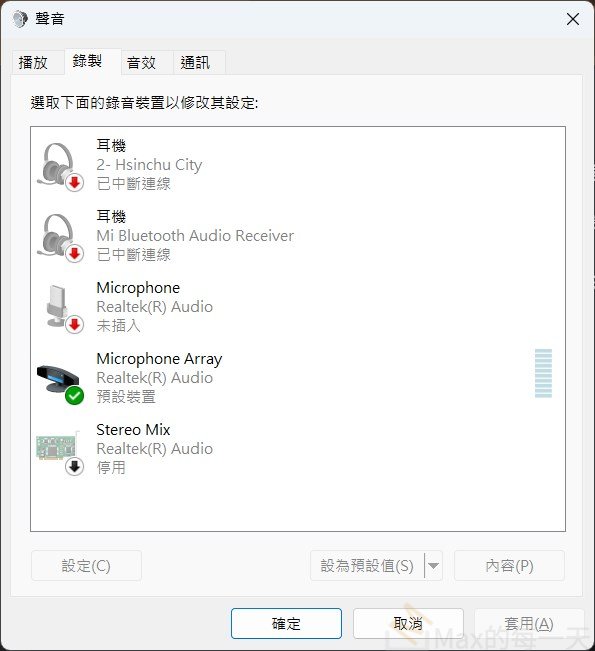
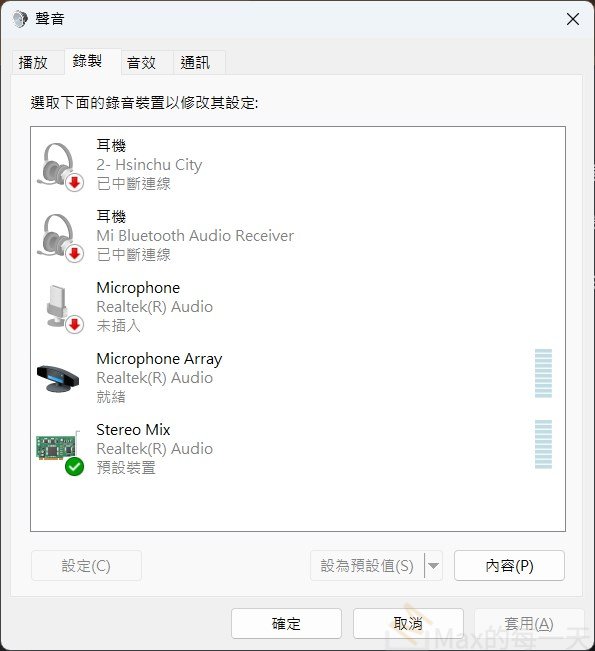
- 在彈出的視窗切換到 「錄製」 索引標籤。
- 在空白處點擊右鍵,勾選 「顯示已停用的裝置」。
- 對著出現的 「立體聲混音 (Stereo Mix)」 點擊右鍵,選擇 「啟用」,並將其設為 「預設裝置」。
before
after
4. 進階專業工具
如果你需要更高音質或更多控制權,推薦以下免費軟體:
- Audacity (開源音訊編輯器):
- 將「音訊主機」設為 Windows WASAPI。
- 錄影裝置選擇你的喇叭(通常標註為
loopback)。這樣可以達到無損錄音。
- OBS Studio:
- 在「來源」面板新增 「音訊輸出擷取」。
- 這非常適合直播主或需要同時錄製遊戲聲與麥克風聲音的使用者。
小提示: 錄音前請確認電腦的系統音量不是靜音狀態,否則部分錄音模式可能會錄不到任何聲音。
