沒問題!以下是為您整理的 Microsoft Azure 門戶(Azure Portal)設定 User.ReadWrite.All 應用程式權限的詳細步驟指南:
步驟 1:進入 App Registrations (應用程式註冊)
- 登入 Azure Portal。
- 在頂部搜尋列輸入 「App registrations」(應用程式註冊)並點選進入。
- 在清單中,點選您目前正在開發、需要調整權限的那一個應用程式名稱。
步驟 2:新增 API 權限
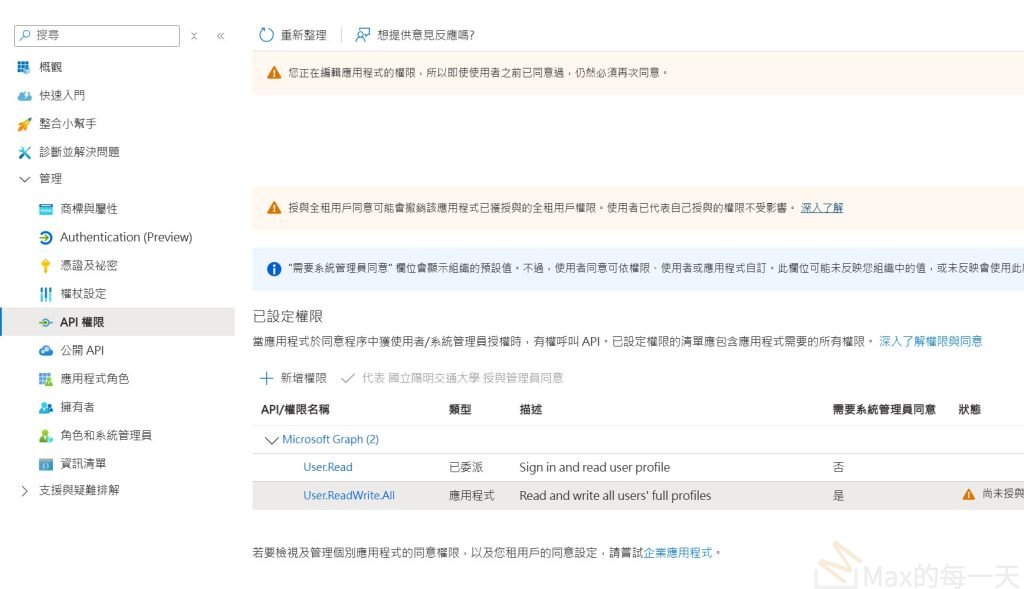
- 進入應用程式頁面後,點選左側選單的 API permissions(API 權限)。
- 在右側主畫面中,點選 + Add a permission(+ 新增權限)。
步驟 3:選擇 Microsoft Graph 與權限類型
- 在彈出的「Request API permissions」右側視窗中,點選最上方的 Microsoft Graph。
- 接下來系統會詢問您的應用程式需要哪種權限類型,請點選 Application permissions(應用程式權限)。💡 為什麼選這個? 因為密碼寫入與背景自動化服務需要 Application 類型(也就是以應用程式自身身分執行),原本的
User.Read.All或委派權限(Delegated)是不夠的。
步驟 4:搜尋並勾選 User.ReadWrite.All
- 在下方的搜尋欄位中輸入:
User.ReadWrite.All。 - 展開 User 群組,勾選
User.ReadWrite.All前方的正方形欄位。 - 勾選完畢後,點選最下方的 Add permissions(新增權限)按鈕。
步驟 5:授予管理員同意 (Grant Admin Consent)
這是最關鍵的一步,沒有點擊的話權限將不會生效:
- 回到 API permissions 主頁面後,您會看到新加入的
User.ReadWrite.All狀態顯示為三角形的「Not granted…」(尚未同意)。 - 點選權限清單上方的 Grant admin consent for <您的租戶名稱>(授予管理員同意)。
- 系統彈出確認視窗時,點選 Yes(是)。
檢查最終結果
成功後,該權限的 Status(狀態)會變成綠色的打勾記號:Granted for <您的租戶名稱>。這樣一來,您的應用程式就擁有透過 PATCH /users/{id} 來修改使用者密碼的權限了!