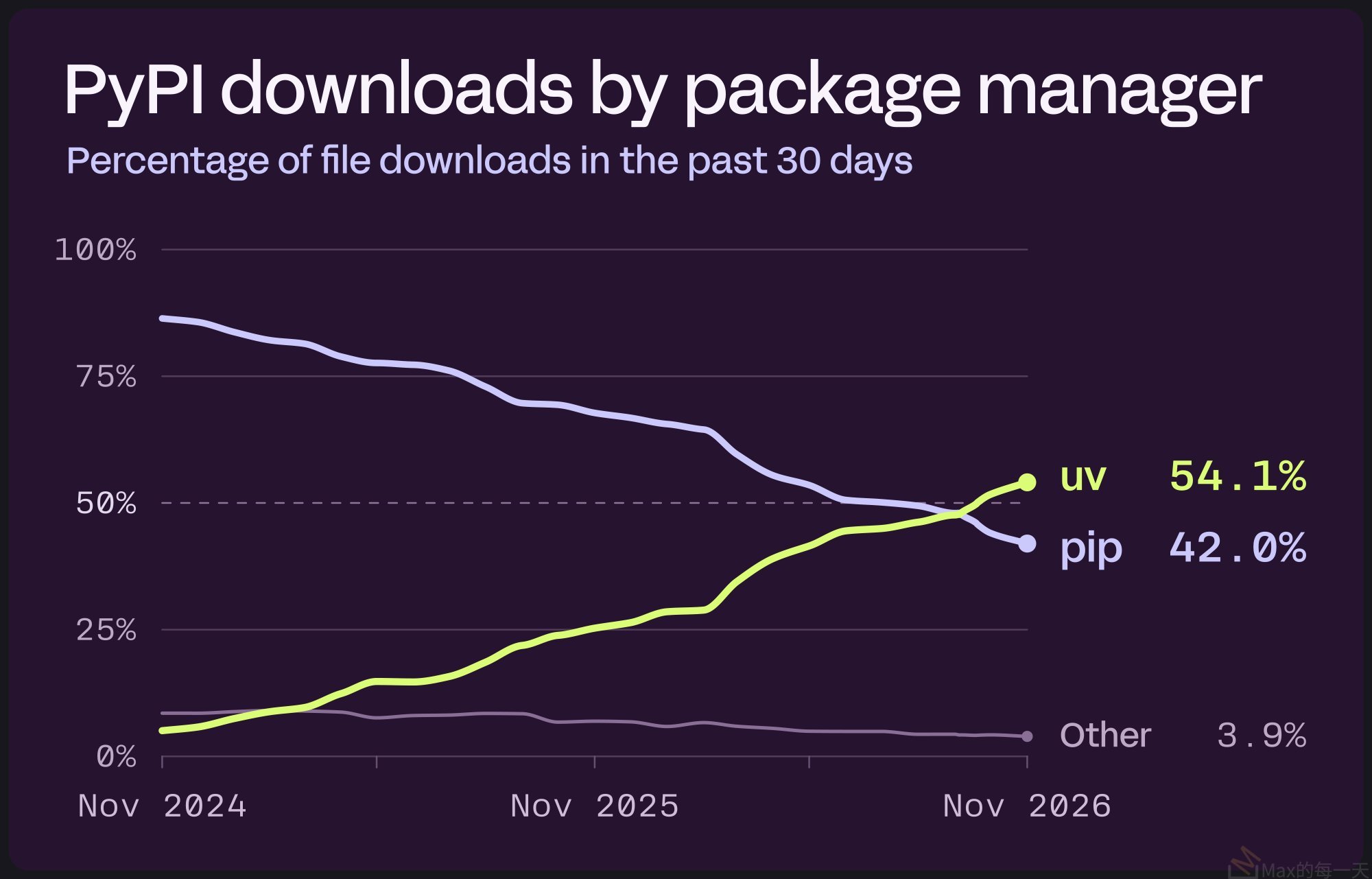
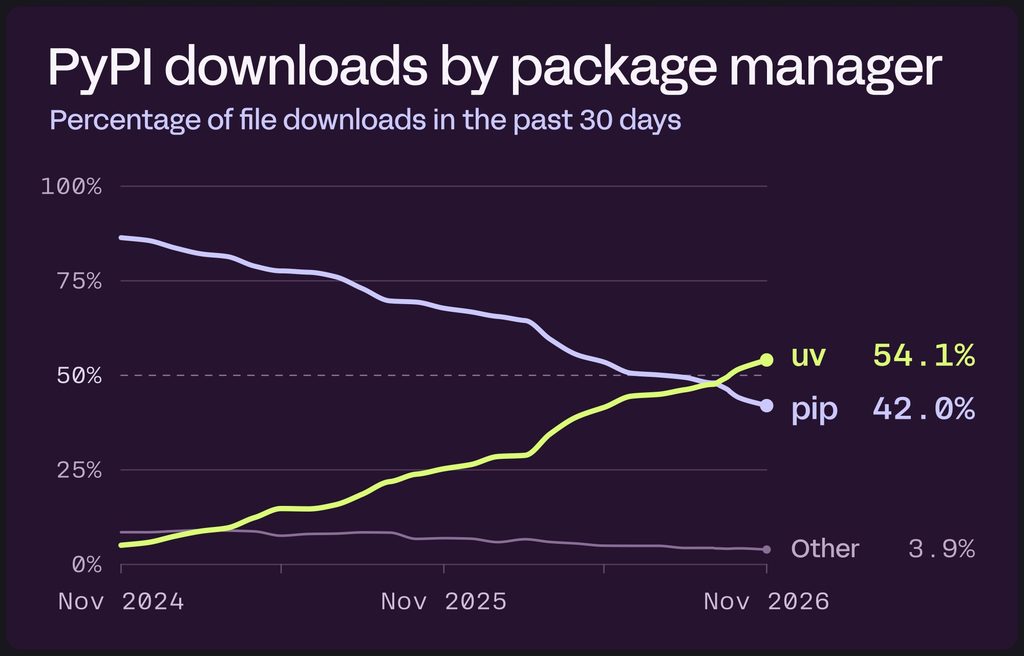
2026年9月, uv 的下載量在 2026/9 與 pip 形成黃金交叉。
url: https://x.com/charliermarsh/status/2125296350254485925/photo/1
In late September, uv passed pip — more than half of all PyPI package downloads now go through uv.
uv 與 pip 在使用上最大的差別在於定位:pip 主要是單純的套件安裝工具(通常需要搭配 venv、 pip-tools 等工具),而 uv 是由 Astral 以 Rust 開發的一體化(all-in-one)工具,涵蓋了套件安裝、依賴解析、鎖定檔(lockfile)、虛擬環境管理,甚至 Python 版本管理與臨時工具執行。
核心使用差異一覽
| 使用面向 | pip 傳統工作流 | uv 現代工作流 |
| 安裝與解析速度 | 以 Python 撰寫,依賴解析與下載相對較慢。 | 以 Rust 撰寫,平行下載、快取機制與依賴解析通常快上數倍至數十倍。 |
| 虛擬環境管理 | 需另外執行 python -m venv .venv 並手動啟用(activate)。 | uv venv 可快速建環境;uv run 則會自動尋找或建立環境並執行指令。 |
| 依賴與鎖定檔 | 常用 requirements.txt 與 pip freeze,缺乏原生的完整依賴樹鎖定機制(需搭配 pip-tools)。 | 以 pyproject.toml 管理宣告依賴,並透過 uv.lock 鎖定完整依賴樹,確保環境可重現。 |
| 移除套件 | pip uninstall 較難自動清理不再需要的次級依賴(transitive dependencies)。 | uv remove 會更新設定與鎖定檔,且在同步/移除時更能維持環境乾淨。 |
| Python 版本管理 | 需另外安裝並管理 pyenv 或系統安裝器。 | 內建 uv python install、uv python pin 等指令,可按需下載與切換 Python 版本。 |
| 一次性 CLI 工具 | 需搭配 pipx 或另外建環境安裝工具。 | 內建 uvx(等同 uv tool run),可在隔離的暫時環境直接執行工具。 |
常見操作對照
如果你習慣了 pip 的指令, uv 也提供相容介面(uv pip ...),方便既有專案平滑過渡:
- 建立新專案與初始化:
uv:uv init my-app(建立pyproject.toml、.python-version等專案結構)pip:手動建立資料夾與requirements.txt,並搭配python -m venv .venv
- 安裝/新增套件:
uv:uv add fastapi(寫入pyproject.toml並更新uv.lock與環境),或用uv pip install fastapipip:pip install fastapi(需自行維護requirements.txt)
- 依鎖定檔還原環境:
uv:uv sync(依uv.lock同步套件)pip:pip install -r requirements.txt
- 執行腳本或測試:
uv:uv run pytest或uv run python app.py(自動處理環境)pip:先activate虛擬環境,再執行pytest或python app.py
什麼時候選哪一個?
- 適合用
uv的情境: 新專案開發、需要嚴格鎖定版本與重現環境的團隊或 CI/CD 流程、常切換多個 Python 版本或執行 CLI 工具(如ruff、pytest),以及重視安裝速度與磁碟快取效率的開發環境。 - 仍可保留
pip的情境: 既有舊專案或老舊部署腳本已高度依賴傳統pip/requirements.txt流程、受限於公司內網或特殊套件鏡像/驗證機制,或單純在既有環境做快速一次性安裝時。
這份清單整理了日常開發最常使用的 uv 指令,並用一個從頭建立專案的實際流程,帶你走一遍完整的操作方式。
一、Python 版本管理
uv 可以直接幫你下載與切換不同版本的 Python ,不需要再額外安裝其他版本管理工具。
- 查看目前可用的 Python 版本:
uv python list - 安裝指定版本的 Python :
uv python install 3.12 - 為目前資料夾鎖定 Python 版本:
uv python pin 3.12
執行鎖定指令後,資料夾內會產生一個名為 .python-version 的檔案,之後在這個資料夾執行任何 uv 指令,都會自動使用你指定的 Python 版本。
二、專案初始化與套件管理
建立新專案時,建議使用專案模式來管理所有套件,這樣才會有完整的設定檔與鎖定檔。
- 初始化新專案:
uv init my-project - 新增一般套件:
uv add requests - 新增開發專用套件(例如測試工具):
uv add --dev pytest - 移除不需要的套件:
uv remove requests - 依照鎖定檔還原所有套件:
uv sync - 升級指定套件到最新版本:
uv lock --upgrade-package requests
每次使用 uv add 或 uv remove 時,uv 都會自動更新 pyproject.toml 與 uv.lock 這兩個檔案,並同步把虛擬環境里的套件裝好或刪掉。
三、執行程式與一次性工具
使用 uv 時,平常不需要手動輸入指令去啟動虛擬環境,直接透過 uv run 就能執行程式。
- 執行 Python 檔案:
uv run main.py - 執行專案內的測試指令:
uv run pytest - 臨時執行外部工具(不污染目前專案):
uvx ruff check
uvx 是 uv tool run 的簡寫。當你只想快速用一下某個指令列工具(例如程式碼檢查工具 ruff ),卻不想把它裝進專案裡面時,使用 uvx 就會在背景開一個暫時環境執行,用完即丟。
四、日常開發完整工作流範例
假設你今天要從零開始寫一個抓取網頁資料的小工具,日常的操作順序會像下面這樣。
第一步,建立專案並指定 Python 版本:
Bash
uv init web-scraper
cd web-scraper
uv python pin 3.12
第二步,安裝需要的套件與開發工具:
Bash
uv add httpx beautifulsoup4
uv add --dev ruff
第三步,寫好程式後直接執行,並用工具檢查程式碼風格:
Bash
uv run main.py
uvx ruff check .
第四步,把程式碼推上 Git 與團隊分享。你只需要把 pyproject.toml 、 uv.lock 與 .python-version 一起加入版本控制( .venv 資料夾不需要上傳)。
第五步,當你在另一台電腦下載這個專案,或是隊友剛拿到你的程式碼時,只需要執行一行同步指令,就能還原一模一樣的開發環境:
Bash
uv sync
uv run main.py
如果你的舊專案原本是使用 requirements.txt 管理套件,也可以先用兼容指令快速過渡,例如執行 uv pip install -r requirements.txt 來加快安裝速度。
使用 uv run 執行單一 Python 腳本,並直接在腳本開頭宣告需要的套件依賴
這項功能是 Python 官方標準 PEP 723 的規範,uv 完整支援這個做法。你只需要在單一 Python 檔案的最上方寫入一段特定格式的註解,執行時 uv 就會自動建立隔離的暫時虛擬環境並裝好套件,完全不需要手動建立 pyproject.toml 或 requirements.txt 。
一、寫法格式與實際範例
在腳本的最開頭,使用 # /// script 與 # /// 把設定包起來。裡面可以指定需要的 Python 版本與套件清單。
假設我們寫了一個名為 fetch.py 的小工具,需要用到 httpx 套件:
Python
# /// script
# requires-python = ">=3.12"
# dependencies = [
#   "httpx",
#   "rich>=13.0.0",
# ]
# ///

import httpx
from rich import print

response = httpx.get("https://httpbin.org/get")
print(response.json())
寫好之後,直接在終端機執行下面這行指令:
Bash
uv run fetch.py
第一次執行時,uv 會自動下載指定的套件並緩存在系統快取中,接著立刻執行程式。第二次以後執行因為已經有快取,幾乎是瞬間啟動。
二、用指令自動幫你產生這段設定
如果你不想自己手打這段註解格式,uv 提供了專用的指令,可以直接把套件名稱寫進腳本開頭:
Bash
uv add --script fetch.py httpx rich
執行這行指令後,uv 會自動在 fetch.py 的最上方幫你插入或更新 # /// script 區塊。如果之後想移除某個套件,也可以用 uv remove --script fetch.py rich 來清理。
三、讓腳本變成可直接執行的程式(進階技巧)
如果你在 macOS 或 Linux 環境開發,還可以在檔案第一行加上 Shebang 設定,讓這支 Python 腳本像系統內建指令一樣直接執行:
Python
#!/usr/bin/env -S uv run --script
# /// script
# requires-python = ">=3.12"
# dependencies = [
#   "httpx",
# ]
# ///

import httpx
print(httpx.get("https://httpbin.org/get").status_code)
設定好權限(執行 chmod +x fetch.py )之後,以後只要輸入 ./fetch.py 就能自動呼叫 uv 並帶入所有依賴套件執行。
四、使用時的注意事項
- 這個模式非常適合寫自動化小工具、資料清理腳本,或是把單一檔案直接傳給同事執行。
- 如果資料夾裡面同時存在專案的 pyproject.toml ,執行
uv run fetch.py時,uv 還是會優先讀取腳本開頭的# /// script設定,不會去動到外層專案的環境。 - 為了確保未來的執行結果不會因為套件升級而壞掉,你也可以執行
uv lock --script fetch.py,它會在同一個資料夾產生一個專屬的 fetch.py.lock 檔案來鎖定版本。